윈도우 11 0x80070005 오류 해결 방법
윈도우 업데이트를 진행하다가 갑자기 0x80070005 오류가 나타나면서 설치가 멈추는 경우가 있습니다. 이 코드는 단순한 인터넷 오류라기보다 Windows가 업데이트에 필요한 파일, 폴더 또는 레지스트리 항목에 접근하지 못할 때 나타나는 ‘액세스 거부(E_ACCESSDENIED)’ 계열 오류입니다.
처음부터 Windows를 초기화할 필요는 없습니다. 아래 방법을 쉬운 순서부터 하나씩 적용해 보세요.
Table of Contents
0x80070005 오류는 왜 발생할까?
Microsoft 공식 문서에 따르면 0x80070005는 업데이트 과정에서 필요한 파일이나 폴더, 레지스트리 항목에 접근하지 못할 때 발생할 수 있습니다.
0x80070005 오류 해결 전 확인할 사항
0x80070005 오류 해결을 시작하기 전에 먼저 PC를 한 번 재부팅하고 Windows Update를 다시 실행해보세요. 일시적인 서비스 오류나 업데이트 과정의 충돌이라면 재부팅만으로 정상화되는 경우도 있습니다.
또한 Windows 업데이트를 진행할 때는 인터넷 연결이 안정적인지 확인하고, 현재 사용 중인 계정에 관리자 권한이 있는지도 확인하는 것이 좋습니다.
특히 여러 해결 방법을 한꺼번에 적용하기보다는 Windows Update 상태 확인 → 문제 해결사 실행 → 시스템 파일 검사 순서로 하나씩 진행하는 것이 좋습니다. 각 단계가 끝날 때마다 Windows Update를 다시 실행하면 어느 과정에서 문제가 해결됐는지도 쉽게 확인할 수 있습니다.
대표적인 원인은 다음과 같습니다.
- Windows 관련 파일·폴더의 권한 문제
- Windows Update 관련 서비스 문제
- SoftwareDistribution 등 업데이트 구성 요소 문제
- 보안 프로그램이 업데이트 관련 파일을 차단한 경우
- 시스템 파일 또는 Windows 구성 요소 손상
- 관리자 권한 부족
따라서 무작정 프로그램을 삭제하기보다 권한과 Windows Update 상태부터 확인하는 것이 좋습니다.
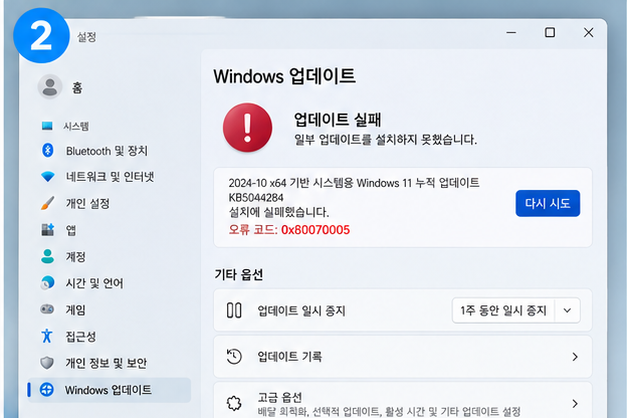
해결방법 1. PC를 재부팅하고 Windows Update 다시 실행
먼저 작업 중인 파일을 저장하고 PC를 재부팅합니다.
재부팅 후
설정 → Windows 업데이트 → 업데이트 확인
순서로 이동해 업데이트를 다시 실행합니다.
일시적으로 파일이나 프로세스가 사용 중이어서 업데이트가 실패한 경우에는 재부팅만으로 정상화되기도 합니다.
해결방법 2. 관리자 권한 확인
0x80070005는 ‘Access Denied’, 즉 접근 권한과 관련된 오류입니다.
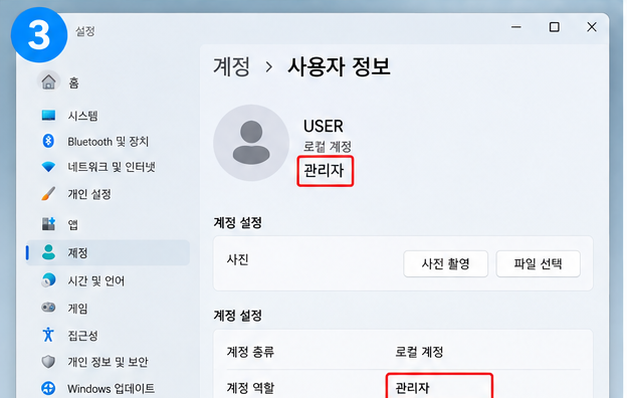
현재 사용 중인 Windows 계정에 관리자 권한이 있는지 확인해 보세요. Microsoft도 일부 업데이트에는 관리자 권한이 필요할 수 있다고 안내하고 있습니다.
해결방법 3. Windows 업데이트 문제 해결사 실행
Windows 11에서는 기본 문제 해결 기능을 먼저 이용할 수 있습니다.
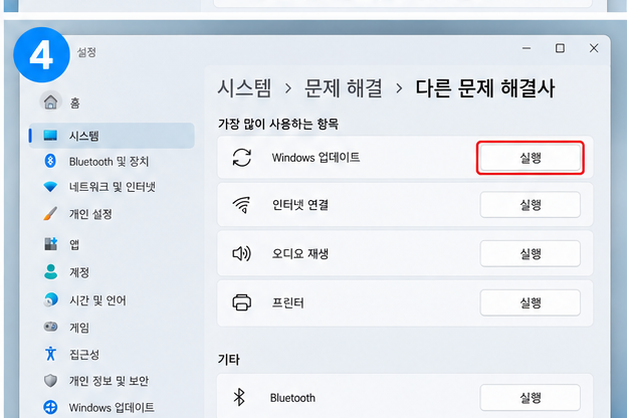
설정 → 시스템 → 문제 해결 → 다른 문제 해결사 → Windows 업데이트 → 실행
문제 해결이 끝나면 PC를 다시 시작한 뒤 업데이트를 다시 확인합니다.
[이미지 4 넣기 – Windows Update 문제 해결사 실행 화면]
해결방법 4. Windows Update 서비스 확인
키보드에서 Windows 키 + R을 누릅니다.
services.msc
를 입력하고 Enter를 누릅니다.
서비스 목록에서 ‘Windows Update’를 찾아 서비스가 중지되어 있는지 확인합니다. 중지되어 있다면 서비스를 시작한 뒤 업데이트를 다시 시도합니다.
해결방법 5. Windows 시스템 파일 검사
앞선 방법으로 해결되지 않는다면 Windows 구성 요소나 시스템 파일을 확인해 봅니다.
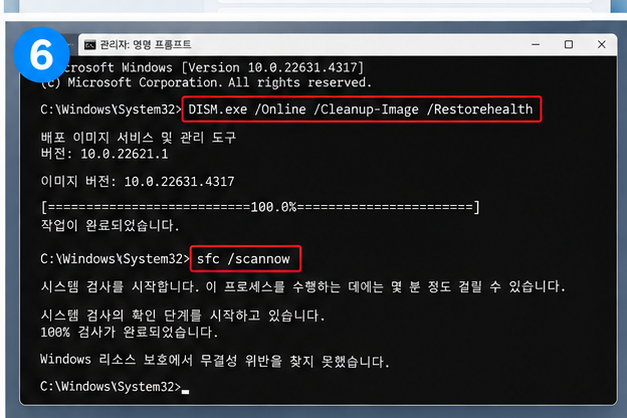
시작 메뉴에서 ‘명령 프롬프트’를 검색한 뒤 ‘관리자 권한으로 실행’을 선택합니다.
다음 명령을 순서대로 실행합니다.
DISM.exe /Online /Cleanup-Image /Restorehealth
작업이 끝나면 다음 명령을 실행합니다.
sfc /scannow
검사가 끝난 후 PC를 재부팅하고 Windows 업데이트를 다시 실행합니다.
그래도 0x80070005가 계속 발생한다면?
0x80070005는 원인이 하나로 고정된 오류가 아닙니다. Microsoft 문서에 따르면 파일 시스템이나 레지스트리 권한 문제, Windows 구성 요소 관련 권한, 보안 도구의 차단 등도 원인이 될 수 있습니다.
이 단계까지 해결되지 않았다면 무리하게 레지스트리 권한을 변경하기 전에 WindowsUpdate.log 또는 CBS.log 등에서 실제로 어떤 항목에서 액세스가 거부되는지 확인하는 것이 안전합니다.
기업용 PC라면 회사의 그룹 정책이나 관리 프로그램이 시스템 디렉터리 쓰기 권한을 제한할 수도 있으므로 관리자에게 확인하세요.
함께 보면 좋은 글
Windows Update가 실행되지 않으면서 0x80070422 오류가 나타난다면 아래 해결 방법도 함께 확인해보세요.
윈도우 11 0x80070422 오류 해결|Windows Update 안 될 때 해결 방법
그리고 마지막 제목 문장 전체에 아래 글 링크를 연결하세요.
자주 묻는 질문
0x80070005는 무슨 뜻인가요?
Windows에서 사용하는 E_ACCESSDENIED, 즉 접근 거부와 관련된 오류 코드입니다.
포맷해야 하나요?
바로 포맷할 필요는 없습니다. 관리자 권한, 업데이트 문제 해결사, Windows Update 서비스, 시스템 파일 검사 등을 먼저 확인하는 것이 좋습니다.
Windows 10에서도 발생하나요?
0x80070005는 Windows 10을 포함한 지원되는 Windows 클라이언트 환경에서도 나타날 수 있는 오류입니다.
함께 보면 좋은 글
[내부링크 예정] 윈도우 업데이트 0x80070422 오류 해결 방법
[내부링크 예정] 윈도우 업데이트 0x80070002 오류 해결 방법
[내부링크 예정] 윈도우 11 업데이트가 계속 실패할 때 확인할 것
[내부링크 예정] DISM RestoreHealth 사용 방법
[내부링크 예정] SFC /scannow 사용 방법
공식 참고자료
Microsoft Learn – Windows 업데이트 오류 0x80070005 문제 해결
https://learn.microsoft.com/ko-kr/troubleshoot/windows-client/installing-updates-features-roles/troubleshoot-windows-update-error-0x80070005
Microsoft Support – Windows 업데이트 문제 해결
https://support.microsoft.com/ko-kr/windows/deployment/updates-lifecycle/troubleshoot-problems-updating-windows
SEO 설정
SEO 제목: 윈도우 11 0x80070005 오류 해결 방법|업데이트 안 될 때 5가지 해결법
Focus Keyword: 0x80070005 오류
보조 키워드: 윈도우 11 업데이트 오류, Windows Update 오류, 0x80070005 해결, 윈도우 업데이트 안됨
Slug: windows-11-update-error-0x80070005-fix
Meta Description: 윈도우 11 업데이트 중 0x80070005 오류가 발생했나요? 관리자 권한부터 Windows Update 서비스, 문제 해결사, DISM, SFC까지 순서대로 해결하는 방법을 정리했습니다.