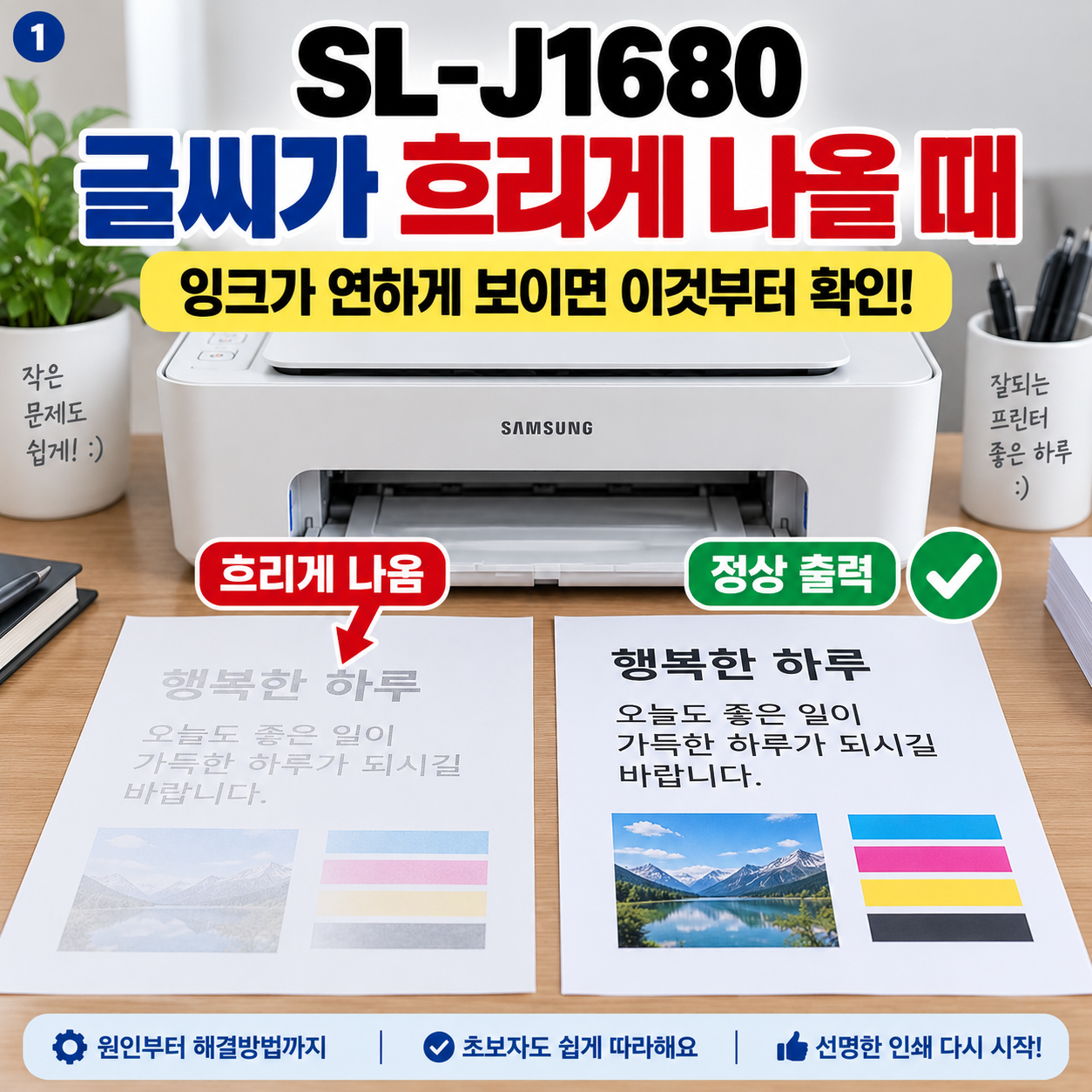
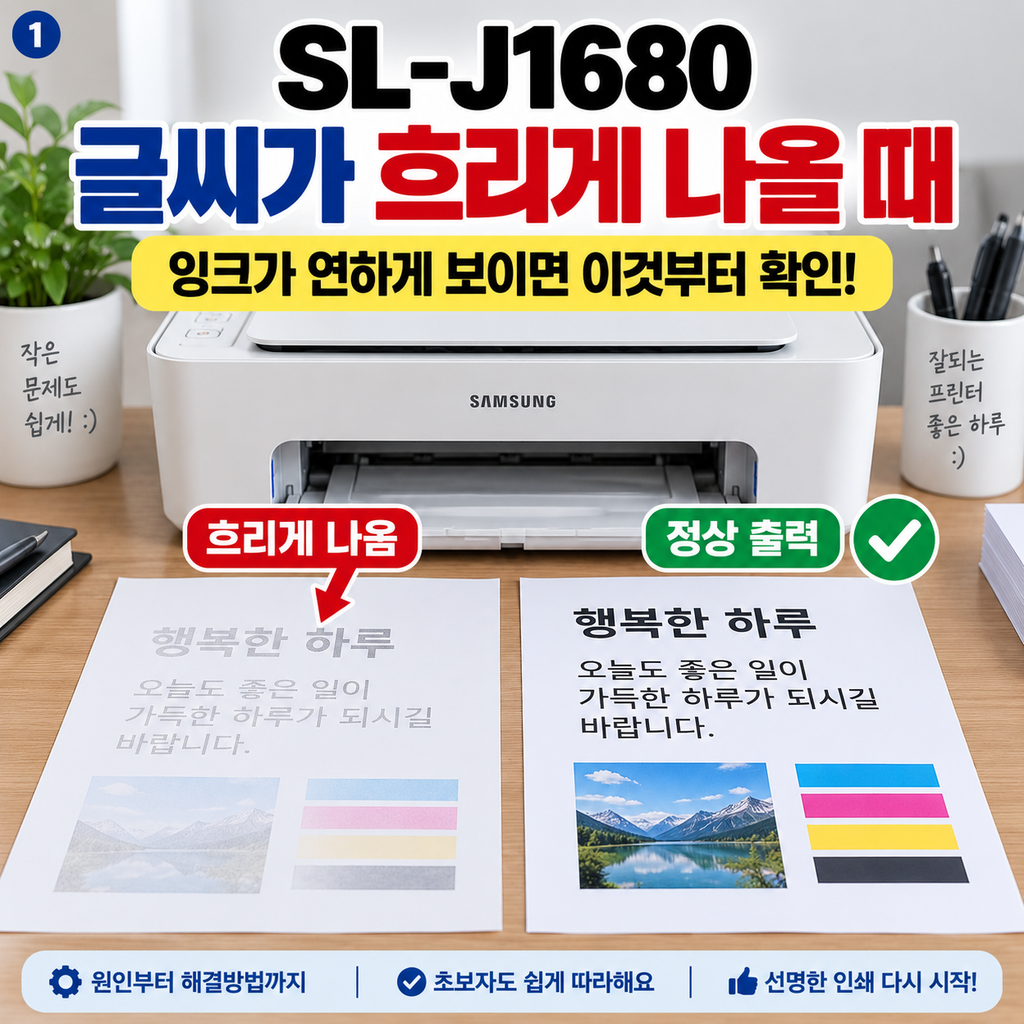
삼성 SL-J1680 글씨가 흐리게 나올 때 인쇄했는데 글씨가 너무 연하게 나오나요?
검정 글씨가 회색처럼 보이거나,
글자가 중간중간 끊기거나,
컬러가 예전보다 흐릿하게 보일 수 있습니다.
이럴 때 바로 프린터 고장이라고 생각하지 마세요.
먼저 아래 순서대로 하나씩 확인해보세요.
인쇄 품질 확인 → 잉크 청소 → 카트리지 확인
어렵지 않습니다.
목차
1. 인쇄 품질이 ‘초안’으로 되어 있는지 확인하세요
[삼성 SL-J1680 글씨가 흐리게 나올 때]
가장 먼저 컴퓨터의 인쇄 품질 설정을 확인합니다.
인쇄 버튼을 누른 뒤
프린터 속성 또는 기본 설정
을 눌러주세요.
그다음
용지/품질
항목을 찾아봅니다.
여기에서 인쇄 품질이
초안
또는
빠르게 인쇄
처럼 되어 있다면 글씨가 연하게 보일 수 있습니다.
이렇게 바꿔주세요
일반 / 보통
또는
고급 / 가장 좋은 품질
로 바꿔주세요.
그다음 같은 문서를 다시 한 장 인쇄해봅니다.
삼성전자서비스에서도 인쇄 품질이 초안이나 빠른 인쇄로 설정되어 있으면 줄이 생기거나 인쇄 품질이 떨어질 수 있다고 안내하고 있습니다.
삼성전자서비스|잉크젯 프린터 인쇄 품질 및 줄 생김 해결 방법
![인쇄 품질이 ‘초안’으로 되어 있는지 확인하세요
[삼성 SL-J1680 글씨가 흐리게 나올 때]](https://infgot.com/wp-content/uploads/2026/09/ChatGPT-Image-2026년-9월-23일-오후-04_05_18-2-1024x1024.png)
2. 잉크 카트리지 청소를 해보세요.
설정을 바꿨는데도 글씨가 흐리다면
잉크가 나오는 작은 구멍인 노즐이 막혀 있을 수 있습니다.
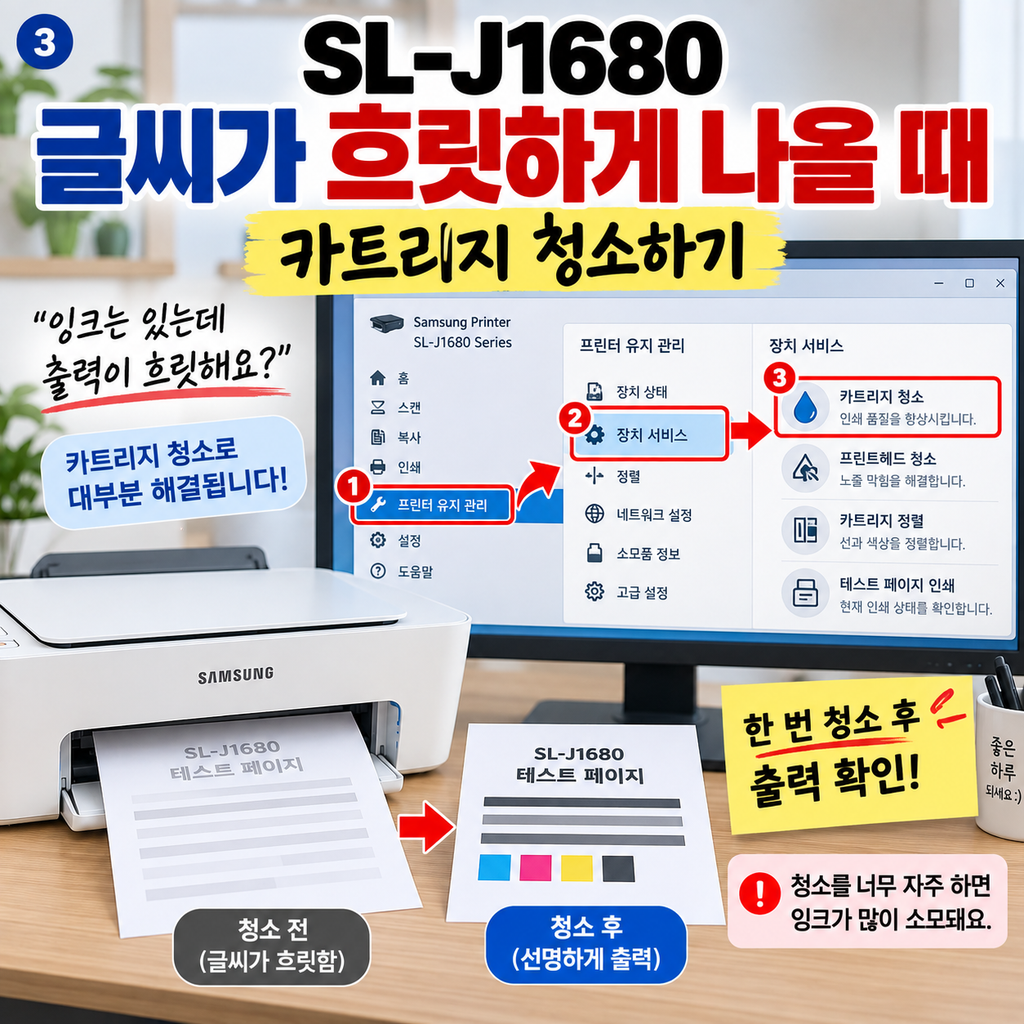
이럴 때는 프린터 프로그램의 카트리지 청소 기능을 사용합니다.
따라 해보세요
컴퓨터에서
Samsung SL-J1680
프린터 프로그램을 실행합니다.
그다음
프린터 유지 관리
또는 도구 상자
를 찾습니다.
화면에서
장치 서비스 → 카트리지 청소
또는
프린트헤드 청소
를 눌러주세요.
청소가 끝나면 테스트 페이지가 출력됩니다.
처음보다 글씨가 진하게 나오는지 확인하세요.
삼성전자서비스에서도 글씨가 끊기거나 색이 빠지고 흐리게 출력될 때 카트리지 청소 기능을 먼저 사용하는 방법을 안내하고 있습니다.
주의하세요
청소를 너무 여러 번 반복하면 잉크가 많이 소모됩니다.
한 번 청소 → 출력 확인 → 필요하면 한 번 더
정도로 진행하는 것이 좋습니다.
3. 그래도 흐리다면 카트리지를 확인하세요.
청소했는데도 계속 연하게 나온다면
잉크 카트리지를 확인합니다.
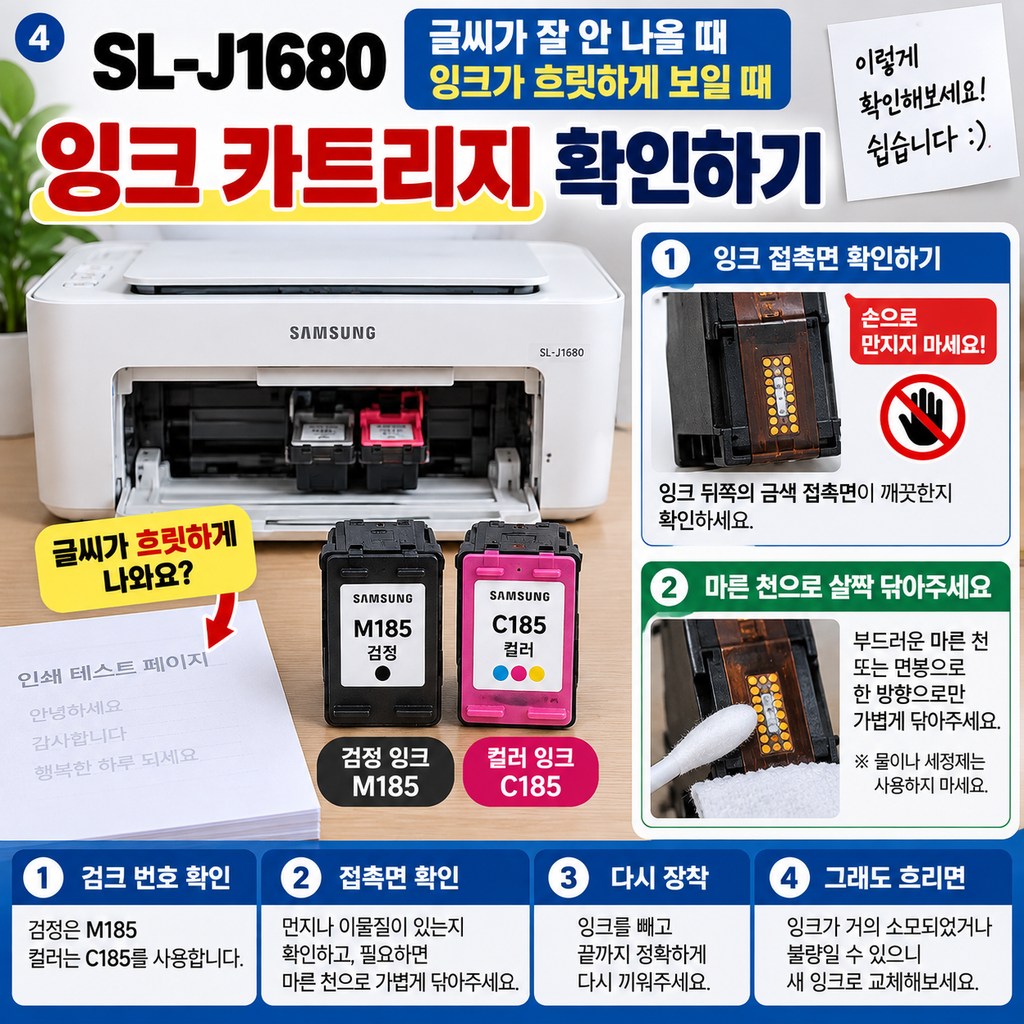
SL-J1680에서 사용하는 잉크는
검정: INK-M185
컬러: INK-C185
입니다.
삼성 공식 제품 사양에도 이 두 카트리지가 SL-J1680용 소모품으로 안내되어 있습니다.
검정 글씨만 흐리다면
먼저 M185 검정 카트리지를 확인합니다.
컬러가 흐리다면
C185 컬러 카트리지를 확인하세요.
4. 카트리지를 빼서 접촉 부분을 확인하세요
그래도 흐리다면 프린터 전원을 켠 상태에서
카트리지 덮개를 열어주세요.
카트리지가 움직이다가 멈출 때까지 기다립니다.
그다음 카트리지를 꺼냅니다.
카트리지 뒤쪽의 금속 접촉 부분에
먼지나 이물질이 있는지 확인하세요.
삼성전자서비스에서는 모델에 따라 마른 면봉이나 보풀 없는 천으로 접촉면을 한 방향으로 조심스럽게 닦는 방법을 안내하고 있습니다.
단,
금속 부분을 손가락으로 만지지 마세요.
그리고 카트리지를 꺼낸 상태로 오래 두지 말고
확인 후 바로 다시 장착하는 것이 좋습니다.
딸깍 소리가 날 때까지 제대로 끼운 뒤 다시 인쇄해보세요.
그래도 글씨가 계속 흐리다면?
여기까지 했는데도
- 검정 글씨가 계속 회색처럼 나옴
- 중간중간 흰 줄이 생김
- 글씨 일부가 끊겨 나옴
- 컬러 중 특정 색이 거의 안 나옴
같은 증상이 계속된다면 잉크가 많이 소모됐거나 카트리지 상태를 점검해야 할 수 있습니다.
Samsung 프린터 길잡이에서는 예상 잉크량도 확인할 수 있습니다.
잉크가 거의 없다면 새 카트리지로 교체해보세요.
SL-J1680 공식 사양 기준 호환 카트리지는 INK-M185 / INK-C185입니다.
아주 쉽게 다시 정리할게요
글씨가 흐리게 나오면 아래 순서만 기억하세요.
① 인쇄 품질을 ‘일반’ 또는 ‘고급’으로 변경
↓
② 카트리지 청소 실행
↓
③ M185 / C185 잉크 확인
↓
④ 카트리지 접촉 부분 확인 후 다시 장착
↓
⑤ 그래도 흐리면 새 카트리지 점검
한꺼번에 여러 설정을 바꾸지 말고
1번부터 하나씩 해보는 것이 가장 쉽습니다.
삼성 공식 도움말
글씨가 끊기거나 흐리고 줄이 생기는 경우 삼성전자서비스 공식 해결 방법을 함께 확인할 수 있습니다.
위 링크는 워드프레스에서 nofollow를 체크하지 않고 일반 링크로 사용하면 Rank Math의 외부 링크 항목에도 사용할 수 있습니다.
프린터 오류·설치 다른 해결 방법 보기
프린터 인쇄 안됨, USB 연결, 잉크 인식, 용지 오류 등 다른 문제도 하나씩 쉽게 정리하고 있습니다.
자주 묻는 질문
검정 글씨만 흐리게 나와요.
먼저 인쇄 품질을 일반 또는 고급으로 변경하고 검정 M185 카트리지를 확인해보세요.
글씨에 흰 줄이 같이 생겨요.
잉크 노즐이 막혔을 가능성이 있습니다.
프린터 프로그램에서 카트리지 청소 또는 프린트헤드 청소를 한 번 실행해보세요.
청소를 여러 번 해도 되나요?
필요할 때만 하는 것이 좋습니다.
청소 과정에서도 잉크가 사용되므로 계속 반복하지 말고 한 번 실행한 뒤 출력 상태를 확인하세요.
새 잉크인데도 흐려요.
카트리지가 제대로 장착되어 있는지 확인하고 보호테이프가 남아 있지 않은지 살펴보세요.
그래도 계속 흐리다면 카트리지 자체 상태도 점검해볼 필요가 있습니다.
마무리
SL-J1680 글씨가 흐리게 나올 때는 가장 먼저 프린터 고장을 의심할 필요는 없습니다.
먼저
인쇄 품질 → 카트리지 청소 → 잉크 상태
순서대로 확인하세요.
특히 오랫동안 프린터를 사용하지 않았다면 잉크 노즐이 막혀 글씨가 연하거나 끊겨 나올 수 있으므로 카트리지 청소부터 해보는 것이 좋습니다.
Rank Math SEO 설정
포커스 키워드
SL-J1680 글씨 흐리게
SEO 제목
SL-J1680 글씨가 흐리게 나올 때|잉크 연하게 인쇄 해결
URL 슬러그
sl-j1680-faded-print
메타 설명
삼성 SL-J1680 글씨가 흐리게 나오거나 잉크가 연하게 인쇄될 때 해결 방법입니다. 인쇄 품질 설정, 카트리지 청소, M185·C185 잉크 확인까지 쉽게 따라 해보세요.
연관검색어
SL-J1680 글씨 흐리게, SL-J1680 잉크 흐림, 삼성 프린터 글씨 연하게, 프린터 인쇄 흐림, SL-J1680 노즐 청소, M185 잉크, C185 잉크
태그
SL-J1680, 삼성프린터, 인쇄흐림, 잉크흐림, 프린터헤드청소, 카트리지청소, M185, C185