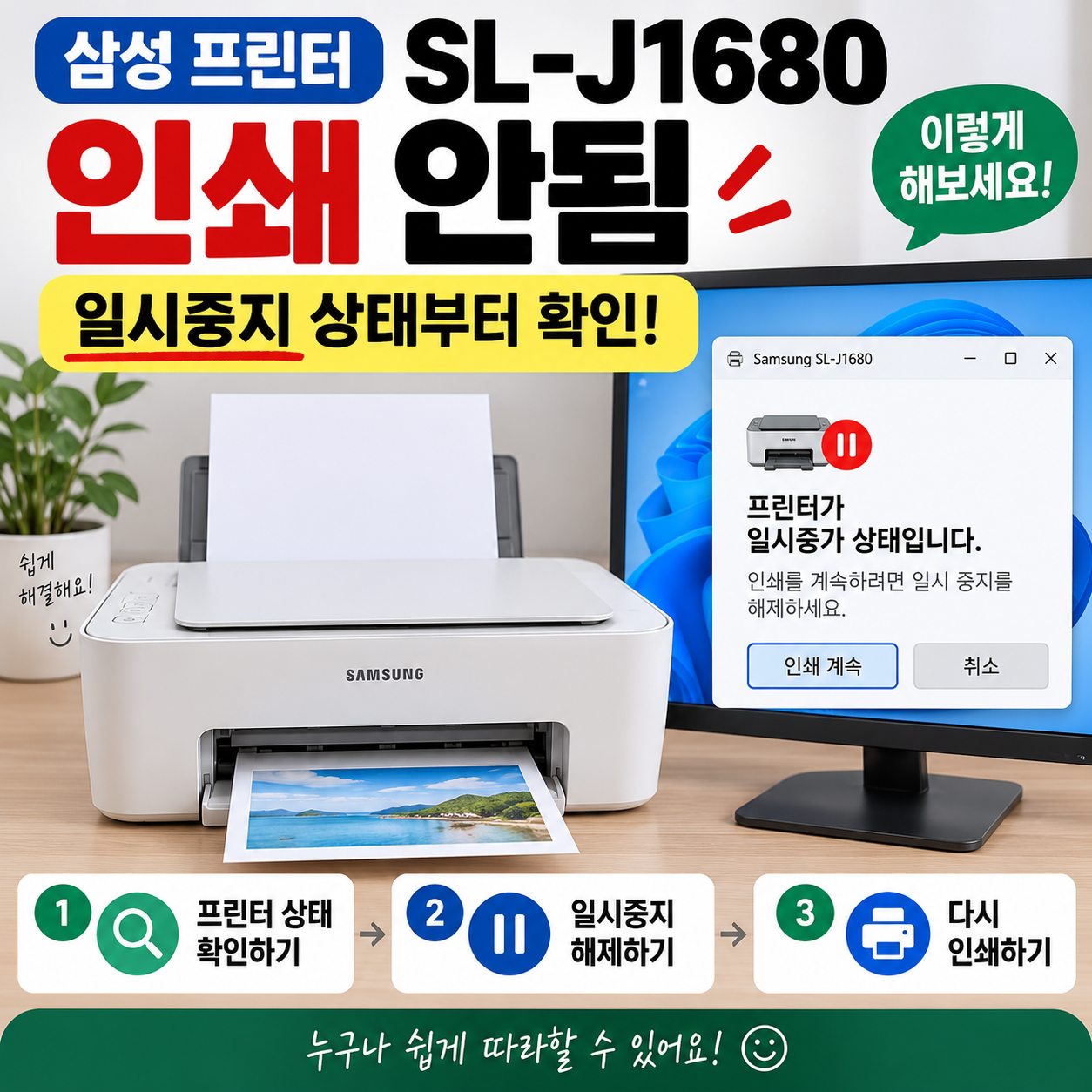
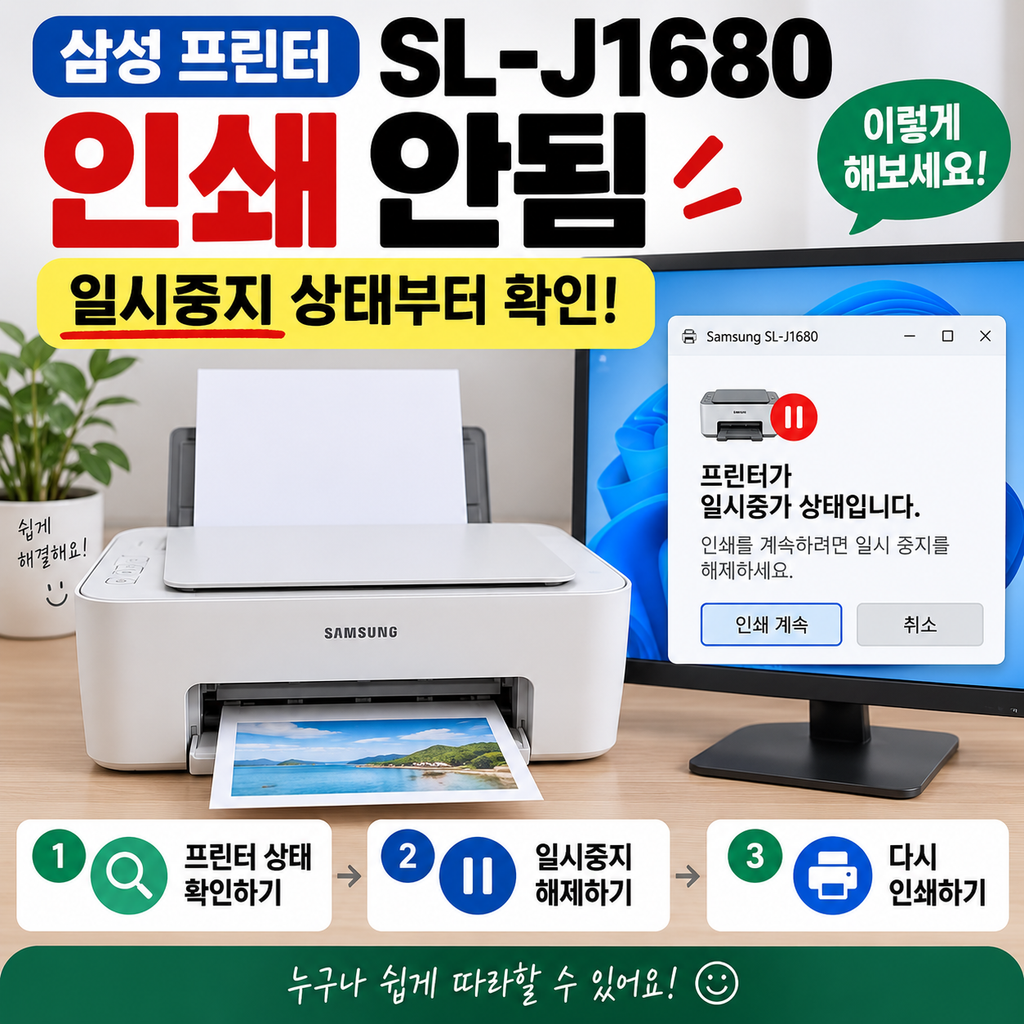
삼성 SL-J1680 인쇄 안됨|‘일시 중지됨’ 1분 해결 방법
삼성 SL-J1680 프린터에서 인쇄 버튼을 눌렀는데 아무 반응이 없나요?
종이도 있고 잉크도 있는데 출력이 안 된다면
가장 먼저 프린터가 ‘일시 중지됨’ 상태인지 확인해보세요.
고장이 아니라 컴퓨터 설정 하나 때문에 인쇄가 멈춰 있는 경우가 있습니다.
어렵지 않습니다.
아래 사진을 보면서 하나씩 그대로 따라 해보세요.
목차
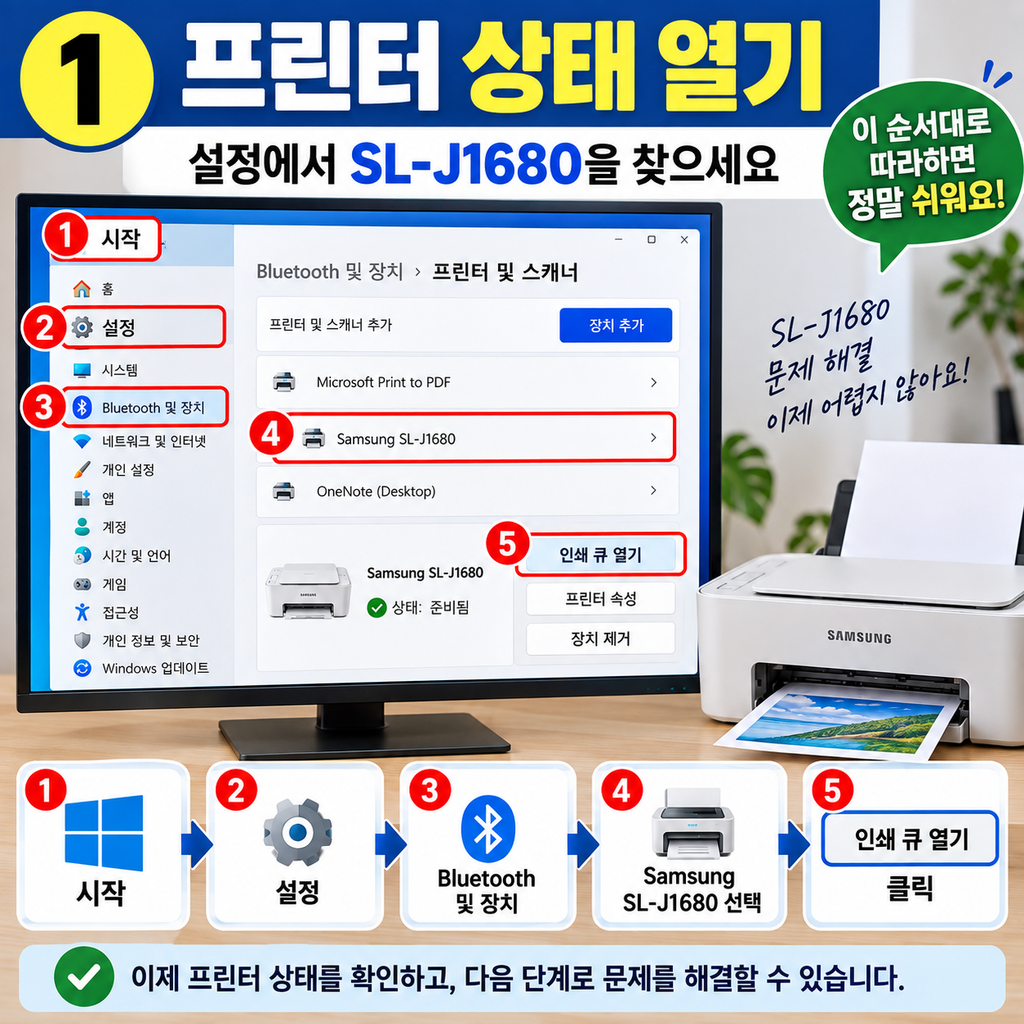
1. 삼성 SL-J1680 인쇄 안됨 ‘프린터 및 스캐너’를 찾아주세요
컴퓨터 화면 아래쪽에 있는 검색창을 누릅니다.
검색창에
프린터 및 스캐너
라고 입력하세요.
검색 결과에 프린터 및 스캐너가 나오면 눌러주세요.
목록에서
Samsung SL-J1680
을 찾아 선택합니다.
그리고 인쇄 큐 열기 또는 인쇄 작업 목록 보기를 눌러주세요.
👉 여기까지 했으면 절반은 끝났습니다.
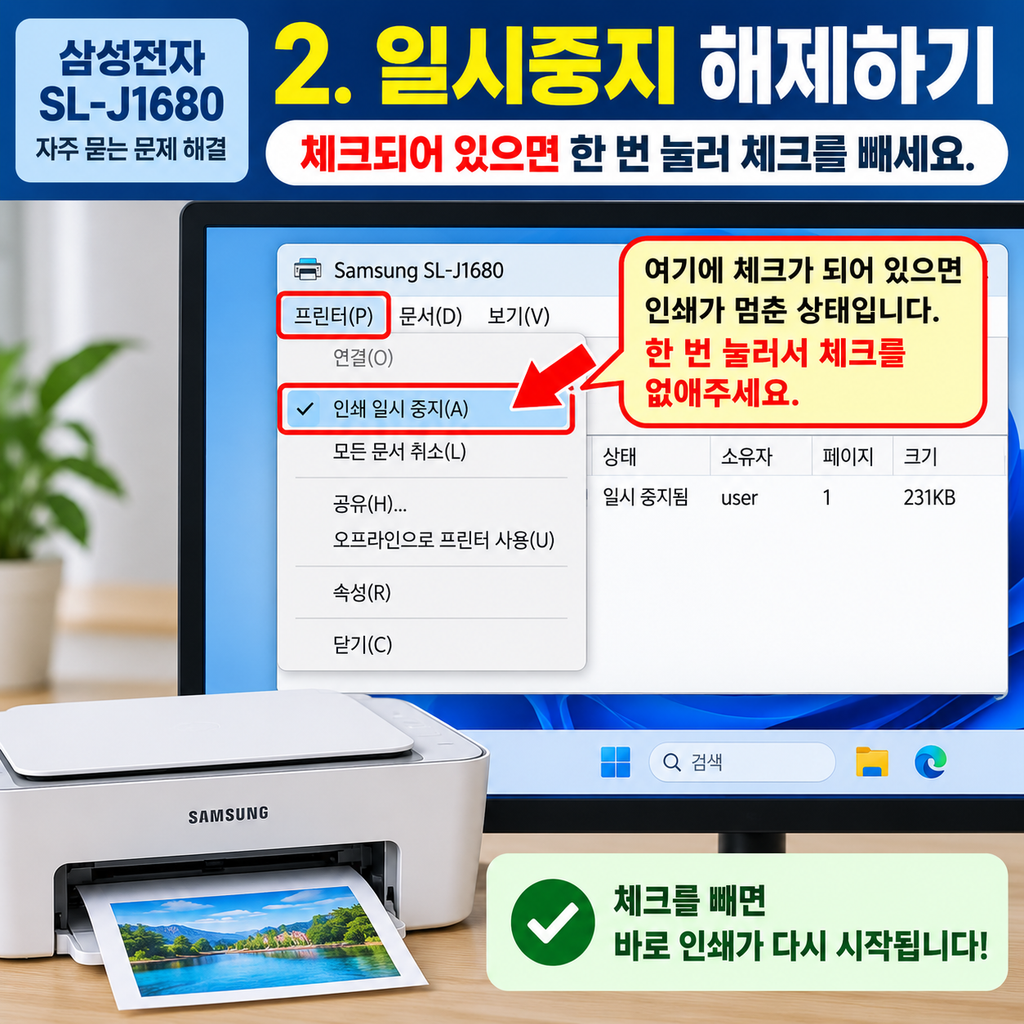
2. ‘인쇄 일시 중지’ 체크를 빼주세요
이제 작은 창이 하나 열립니다.
위쪽 메뉴에서
프린터
를 눌러보세요.
메뉴 안에
인쇄 일시 중지
라는 글씨가 있습니다.
앞에 ✓ 체크 표시가 있다면 현재 인쇄가 멈춰 있는 상태입니다.
인쇄 일시 중지를 한 번 눌러 체크를 없애주세요.
체크만 빠지면 됩니다.
그다음 다시 문서를 인쇄해보세요.
대부분 여기에서 바로 다시 출력되기 시작합니다.
그래도 인쇄가 안 된다면?
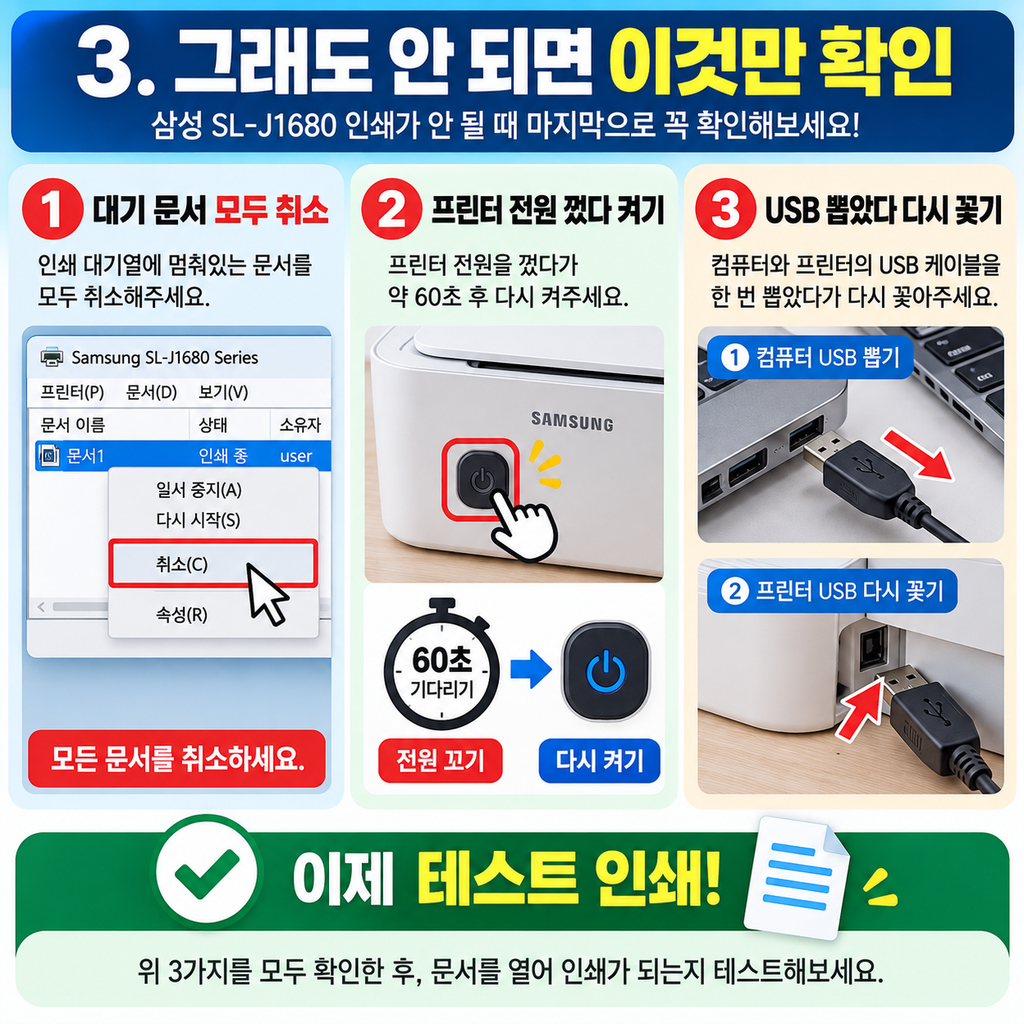
여기까지 했는데도 안 된다면 딱 3가지만 더 확인해보세요.
첫 번째 — 기다리고 있는 문서를 모두 취소
인쇄 대기열에 예전에 출력하려던 문서가 계속 남아 있으면 새 문서가 나오지 않을 수 있습니다.
인쇄 대기열에 문서가 여러 개 있다면 모두 취소합니다.
그다음 다시 한 장만 인쇄해보세요.
두 번째 — 프린터를 껐다 다시 켜기
SL-J1680의 전원을 끕니다.
약 1분 정도 기다렸다가 다시 켜주세요.
컴퓨터도 가능하면 한 번 재부팅하면 좋습니다.
세 번째 — USB 선 다시 연결
SL-J1680과 컴퓨터를 연결하는 USB 케이블을 확인합니다.
컴퓨터 쪽 USB를 뺐다가 다시 꽂고,
프린터 쪽 USB도 빠져 있지 않은지 확인하세요.
가능하면 컴퓨터의 다른 USB 단자에도 한 번 연결해보세요.
삼성전자서비스에서도 USB 방식 잉크젯 프린터가 인쇄되지 않을 경우 프린터 전원과 USB 연결 상태를 먼저 확인하도록 안내하고 있습니다.
이것만 기억하세요
SL-J1680에서 갑자기 인쇄가 안 될 때는 어렵게 생각하지 마세요.
① 프린터 및 스캐너 열기
↓
② Samsung SL-J1680 선택
↓
③ 인쇄 큐 열기
↓
④ 프린터 → 인쇄 일시 중지 체크 해제
우선 이것부터 해보면 됩니다.
그래도 안 되면
대기 문서 삭제 → 전원 다시 켜기 → USB 다시 연결
순서로 확인하세요.
삼성전자서비스 공식 해결 방법
삼성전자서비스에서도 프린터가 일시 중지 상태일 때 확인하고 해제하는 방법을 자세히 안내하고 있습니다.
삼성전자서비스|삼성 프린터 일시중지 상태 확인 및 해제 방법
인쇄 대기 문서만 생기고 실제 프린터가 작동하지 않는 경우에는 아래 공식 안내도 참고하세요.
삼성전자서비스|인쇄 대기 문서만 생성되고 작동되지 않을 때
※ 워드프레스에서는 위 삼성전자서비스 링크를 nofollow로 설정하지 않고 일반 링크로 사용하면 Rank Math의 외부 링크 항목에도 사용할 수 있습니다.
프린터 오류·설치 다른 해결 방법 보기
SL-J1680뿐 아니라 프린터 인쇄 안됨, 설치 오류, 드라이버 문제, 잉크·용지 오류 등 다른 문제도 하나씩 쉽게 정리하고 있습니다.
자주 묻는 질문
Q. 종이와 잉크가 있는데 왜 인쇄가 안 되나요?
컴퓨터에서 프린터가 일시 중지 상태로 설정되어 있으면 프린터 자체에 문제가 없어도 출력되지 않을 수 있습니다.
먼저 인쇄 일시 중지 체크부터 확인하세요.
Q. ‘인쇄 일시 중지’에 체크가 없습니다.
그렇다면 다음으로 인쇄 대기 문서를 모두 취소하고 프린터 전원과 USB 케이블을 확인해보세요.
Q. USB를 다시 꽂아도 안 됩니다.
컴퓨터의 다른 USB 포트에 연결해보세요.
그래도 SL-J1680이 컴퓨터에서 인식되지 않는다면 다음 단계로 SL-J1680 드라이버 재설치를 확인하면 됩니다.
마무리
삼성 SL-J1680에서 갑자기 인쇄가 안 된다고 바로 고장이라고 생각할 필요는 없습니다.
먼저 ‘인쇄 일시 중지’가 체크되어 있는지 확인해보세요.
체크 하나만 풀어도 바로 정상적으로 인쇄되는 경우가 있습니다.
그래도 해결되지 않는다면 대기 문서를 취소하고 프린터 전원과 USB 연결을 차례대로 확인해보세요.
다음 글에서는 “SL-J1680 컴퓨터가 프린터를 못 찾을 때|USB 연결 안됨” 문제 하나만 아주 쉽게 알아보겠습니다.