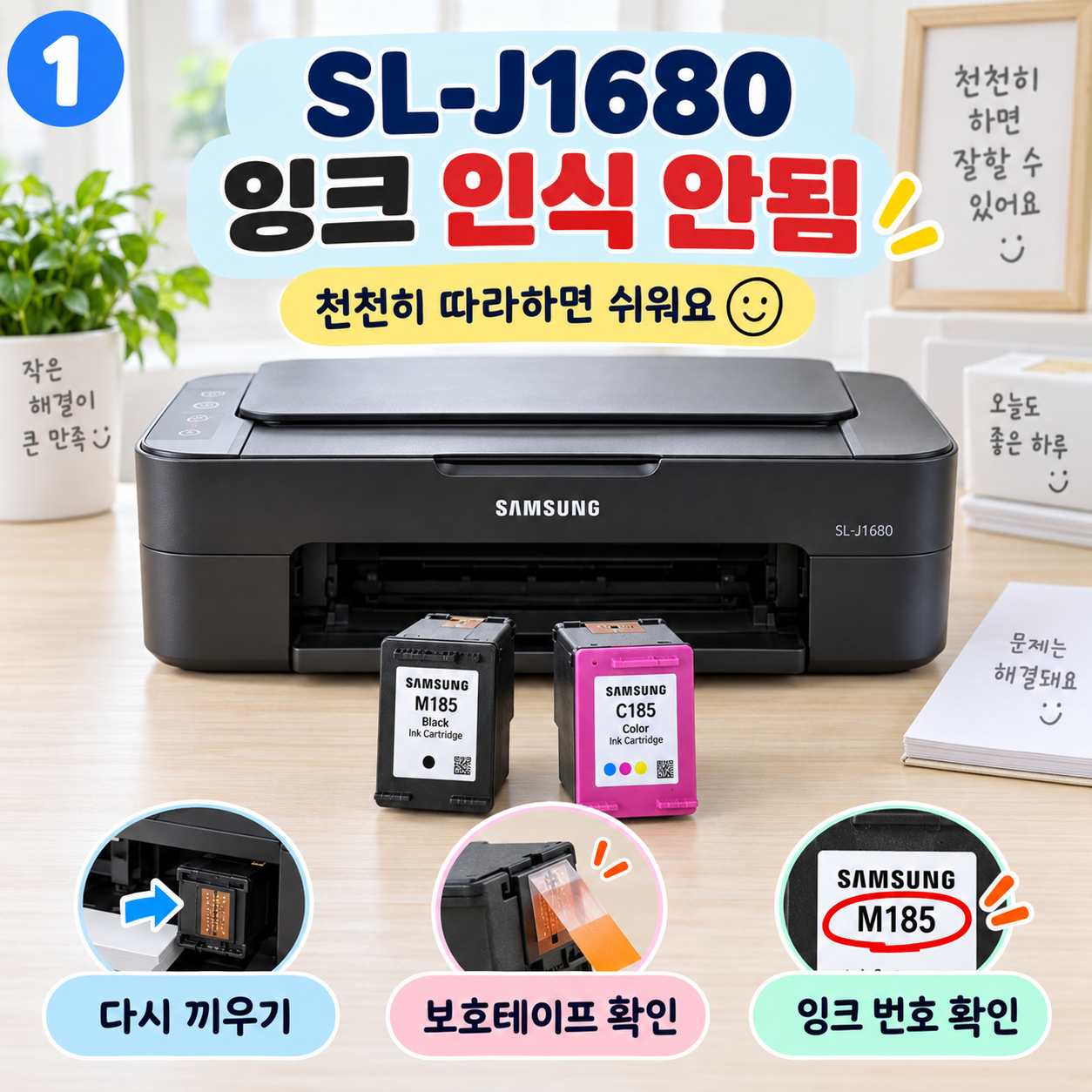
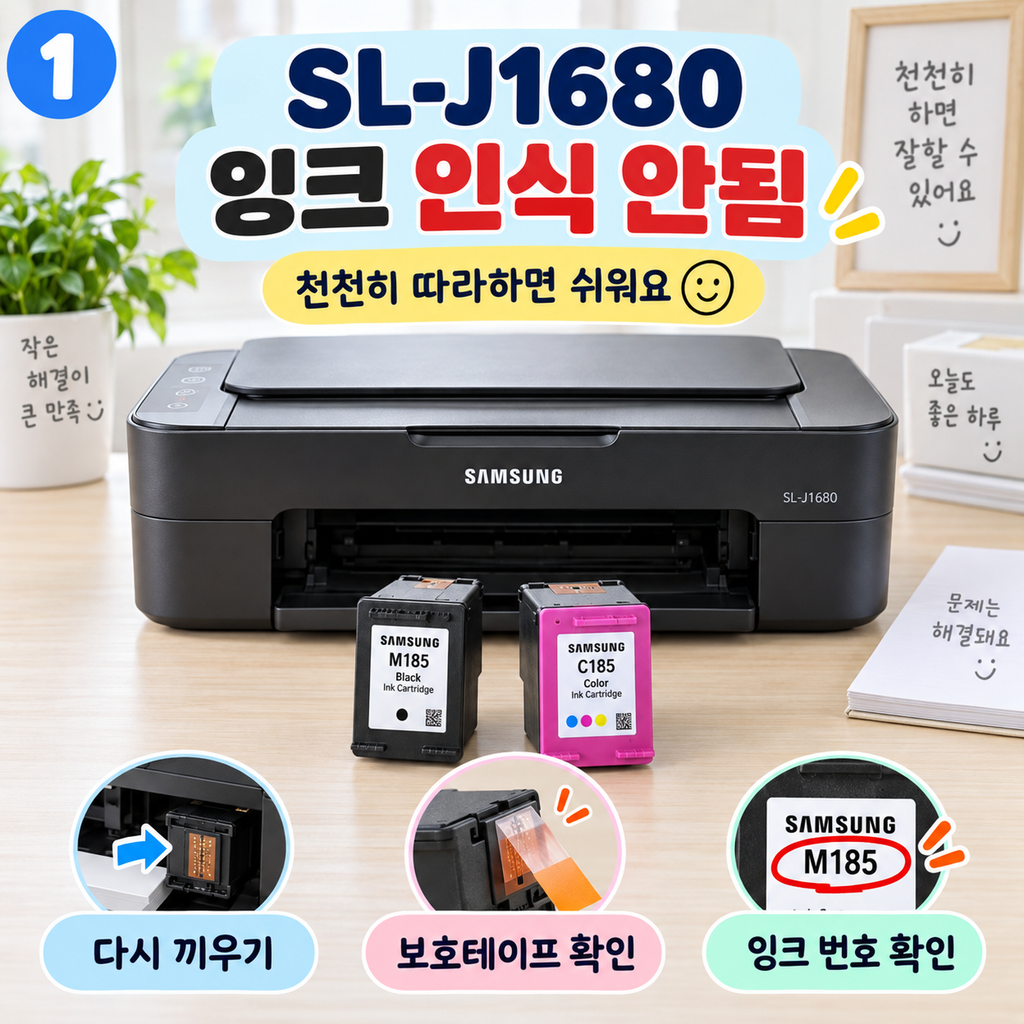
삼성 SL-J1680 잉크 인식 안됨 / 삼성 SL-J1680 프린터에 잉크를 넣었는데도 인식이 안 되나요?
새 잉크를 넣었는데
화면에 오류가 뜨거나
인쇄가 안 되면 당황할 수 있습니다.
하지만 너무 어렵게 생각하지 않으셔도 됩니다.
대부분은
다시 끼우기 → 보호테이프 확인 → 잉크 번호 확인
이 3가지만 보면 해결되는 경우가 많습니다.
아래 사진을 보면서 천천히 하나씩 따라 해보세요.
목차
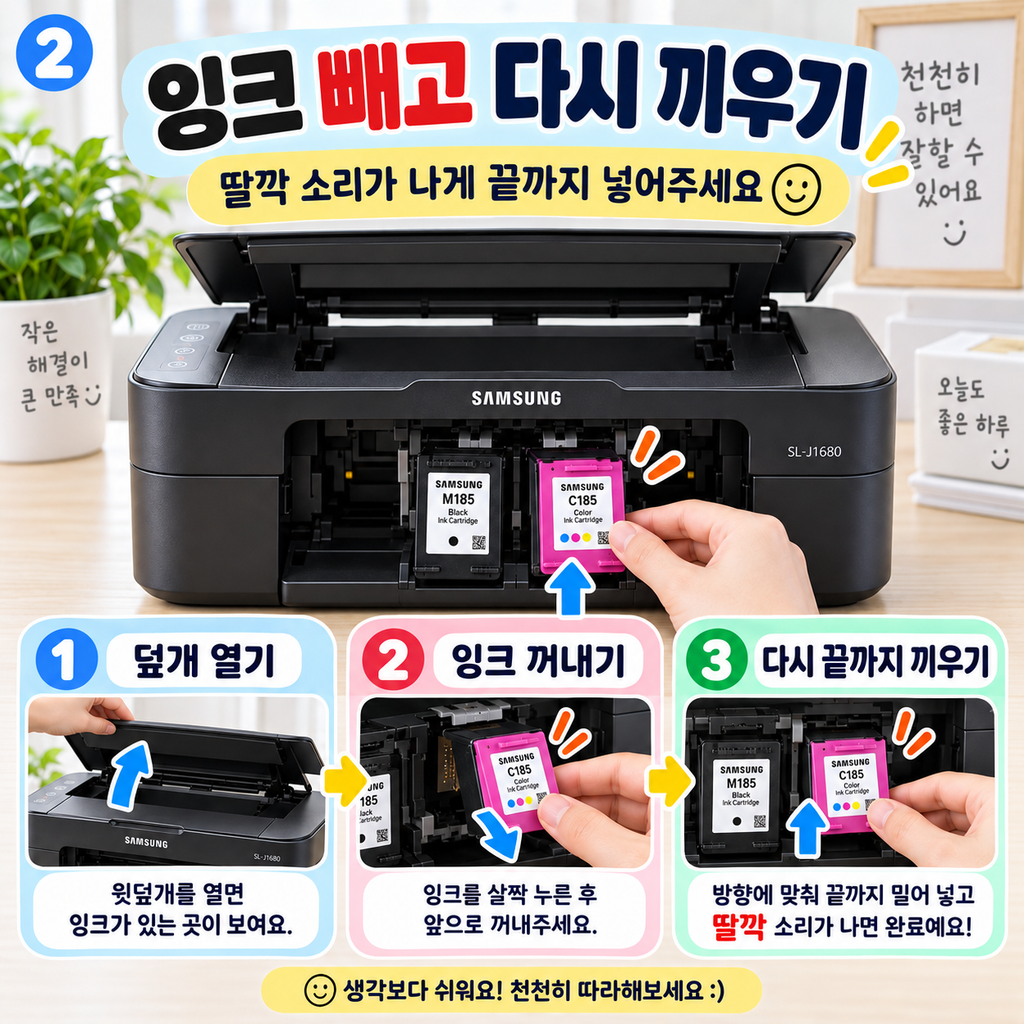
1. 잉크를 다시 빼고 끝까지 끼워주세요 / 삼성 SL-J1680 잉크 인식 안됨
가장 먼저 할 일은 아주 간단합니다.
잉크를 한 번 빼고
다시 끝까지 제대로 끼우는 것입니다.
잉크가 살짝 덜 들어가 있으면
프린터가 잉크를 읽지 못할 수 있습니다.
이렇게 해보세요
- 프린터 윗덮개를 열어주세요.
- 잉크가 있는 곳을 확인합니다.
- 넣어둔 잉크를 살짝 눌러서 빼주세요.
- 다시 방향에 맞게 넣어주세요.
- 딸깍 소리가 나게 끝까지 밀어 넣어주세요.
너무 세게 힘을 줄 필요는 없습니다.
천천히 맞춰서 끝까지 넣으면 됩니다.
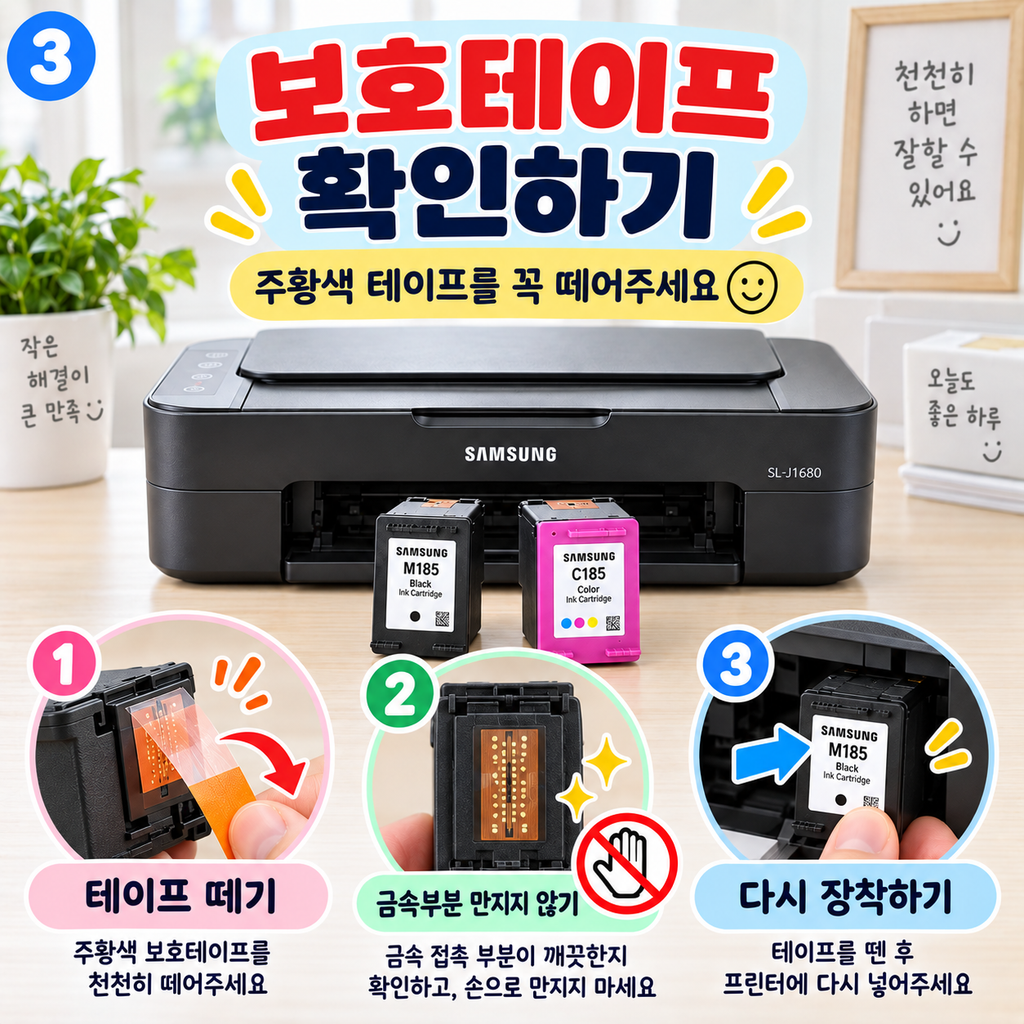
2. 보호테이프를 꼭 떼었는지 확인하세요 /삼성 SL-J1680 잉크 인식 안됨
새 잉크를 처음 넣을 때
주황색 보호테이프를 떼지 않고 넣는 경우가 많습니다.
이 테이프가 붙어 있으면
프린터가 잉크를 제대로 읽지 못할 수 있습니다.
확인 방법
잉크를 꺼내서 뒷부분을 봅니다.
주황색 테이프나
보호 필름이 붙어 있다면
천천히 떼어주세요.
주의할 점
잉크 뒤쪽에 있는 금속 부분은
손으로 너무 만지지 않는 것이 좋습니다.
손자국이나 이물질이 묻으면
인식이 잘 안 될 수 있습니다.
테이프를 뗀 뒤에는 다시 프린터에 넣어주세요.
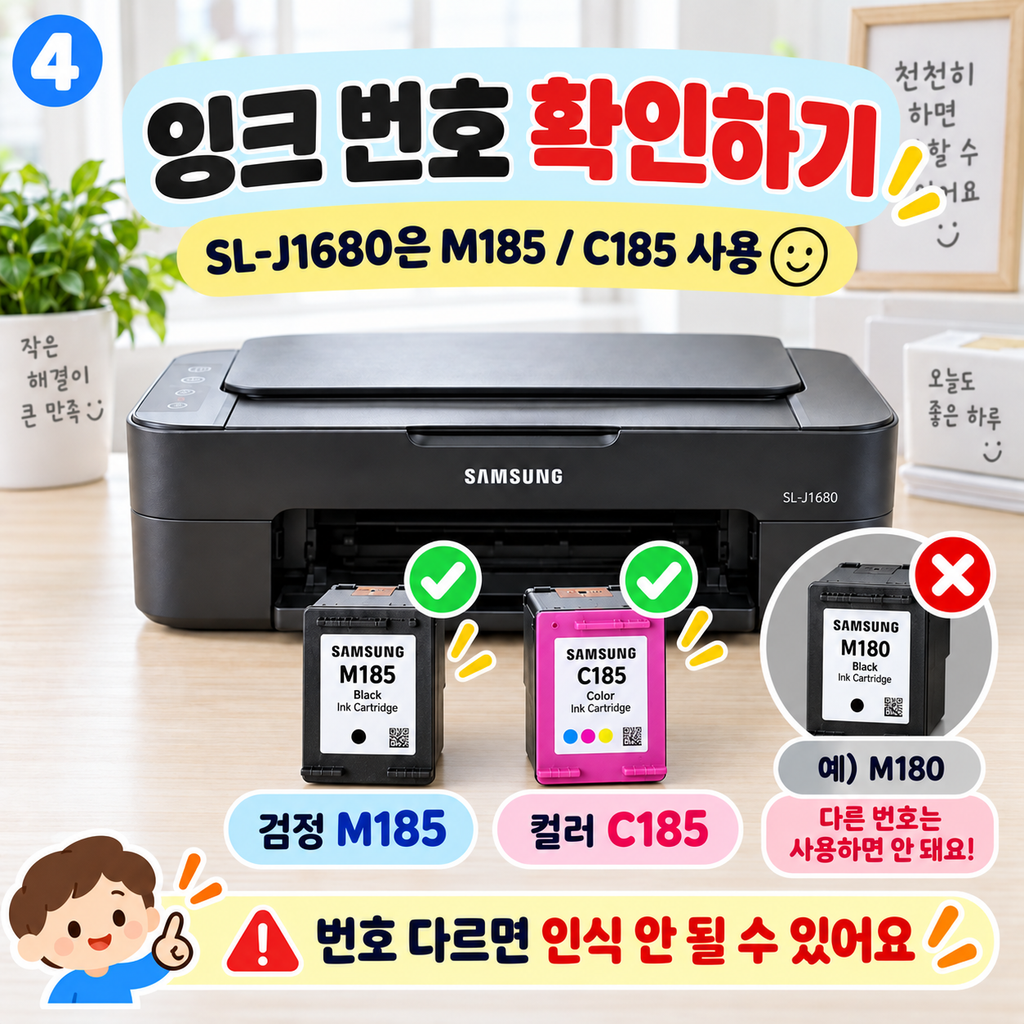
3. 잉크 번호가 맞는지 확인하세요
SL-J1680은 아무 잉크나 쓰는 것이 아닙니다.
맞는 번호의 잉크를 넣어야 합니다.
SL-J1680에 맞는 잉크 번호
- 검정 잉크: M185
- 컬러 잉크: C185
잉크 앞면 라벨을 보면 번호가 적혀 있습니다.
여기서 번호가 다르면
프린터가 인식하지 못할 수 있습니다.
예를 들어
- 검정은 M185
- 컬러는 C185
이 맞아야 합니다.
비슷하게 생겼더라도
번호가 다르면 안 될 수 있습니다.
여기까지 했는데도 안 되면?
위 3가지를 다 했는데도
잉크 인식이 안 되면 아래를 한 번 더 해보세요.
1) 프린터 전원을 껐다가 다시 켜기
프린터 전원을 끄고
약 1분 정도 기다린 뒤 다시 켜주세요.
다시 켜면 잉크를 다시 읽는 경우가 있습니다.
2) 잉크 접촉 부분 확인하기
잉크와 프린터가 닿는 부분에
먼지나 이물질이 있으면 인식이 잘 안 될 수 있습니다.
눈으로만 확인하고
금속 부분은 너무 세게 문지르지 마세요.
3) 다른 새 잉크로 확인하기
새 잉크인데도 불량일 수 있습니다.
같은 번호의 다른 잉크가 있다면
교체해서 확인해보는 것도 방법입니다.
아주 쉽게 다시 정리할게요
SL-J1680 잉크 인식 안 됨 문제는
대부분 아래 순서로 확인하면 됩니다.
① 잉크 다시 빼고 끝까지 끼우기
↓
② 주황색 보호테이프 떼기
↓
③ 잉크 번호 M185 / C185 확인하기
↓
④ 프린터 전원 껐다가 다시 켜기
어려운 설정을 먼저 바꾸지 말고
가장 쉬운 것부터 하나씩 해보면 됩니다.
삼성 공식 제품 정보도 확인하세요
SL-J1680에 사용하는 잉크가 맞는지 헷갈린다면 삼성전자 공식 페이지에서 직접 확인할 수 있습니다.
삼성 공식 사양 기준으로 SL-J1680의 검정 잉크는 INK-M185, 컬러 잉크는 INK-C185입니다.
잉크 모양이 비슷하더라도 카트리지 번호가 다르면 사용하지 않는 것이 좋습니다.
프린터 오류·설치 다른 해결 방법 보기
SL-J1680뿐 아니라 프린터 인쇄 안됨, USB 연결 오류, 드라이버 설치, 잉크 오류, 용지 문제를 하나씩 쉽게 정리하고 있습니다.
함께 보면 좋은 글
프린터가 컴퓨터에 안 잡힐 때는
아래 글도 같이 보면 도움이 됩니다.
👉 삼성 SL-J1680 컴퓨터 인식 안됨|USB 연결 오류 쉽게 해결
※ 위 주소는 실제 발행 후 해당 글 주소로 바꿔 넣으면 됩니다.
자주 묻는 질문
잉크를 새로 넣었는데 왜 인식이 안 되나요?
가장 많은 이유는
잉크가 끝까지 안 들어간 경우,
보호테이프를 안 뗀 경우,
잉크 번호가 다른 경우입니다.
검정만 안 되는데 컬러는 되면 어떻게 하나요?
검정 잉크 M185가 제대로 들어갔는지 먼저 확인하세요.
보호테이프가 남아 있지 않은지도 같이 봐주세요.
재생 잉크도 되나요?
될 수도 있지만
인식 문제는 정품이 아닌 잉크에서 더 자주 생길 수 있습니다.
잉크 금속 부분을 닦아도 되나요?
먼지가 보이면 아주 조심해서 확인만 하세요.
너무 세게 문지르거나 젖은 것으로 닦는 것은 피하는 것이 좋습니다.
마무리
SL-J1680 잉크 인식 안됨 문제는
프린터가 고장 났다기보다
잉크 장착 문제인 경우가 많습니다.
먼저
다시 끼우기 → 보호테이프 확인 → 잉크 번호 확인
이 순서대로 해보세요.
대부분은 여기서 해결됩니다.
다음 편에서는
“SL-J1680 용지가 안 들어갈 때”
문제 하나만 또 아주 쉽게 정리해보겠습니다.