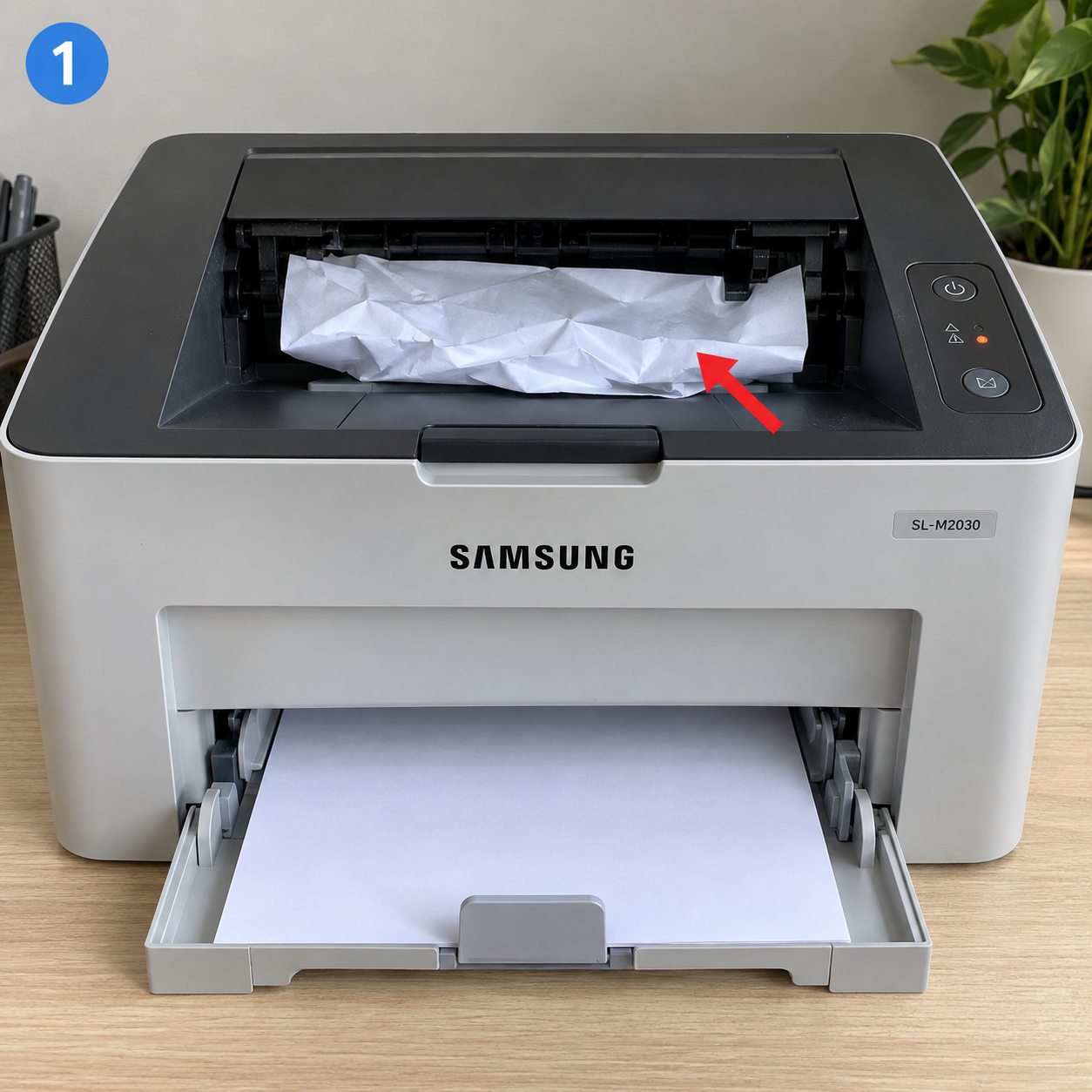
삼성 SL-M2030 용지 걸림|종이가 안 나올 때 쉽게 해결하는 방법
삼성 흑백 레이저프린터 SL-M2030을 사용하다가 갑자기 종이가 나오지 않나요?
인쇄 버튼을 눌렀는데 프린터가 멈추거나,
종이가 반쯤 들어간 상태에서 움직이지 않거나,
프린터의 빨간색 LED가 켜지는 경우가 있습니다.
이럴 때 바로 프린터 고장이라고 생각할 필요는 없습니다.
가장 먼저 확인할 것은 용지 걸림입니다.
이번 글에서는 다른 오류는 건드리지 않고
SL-M2030에서 종이가 걸렸을 때 빼는 방법 한 가지만
아주 쉽게 설명하겠습니다.
목차
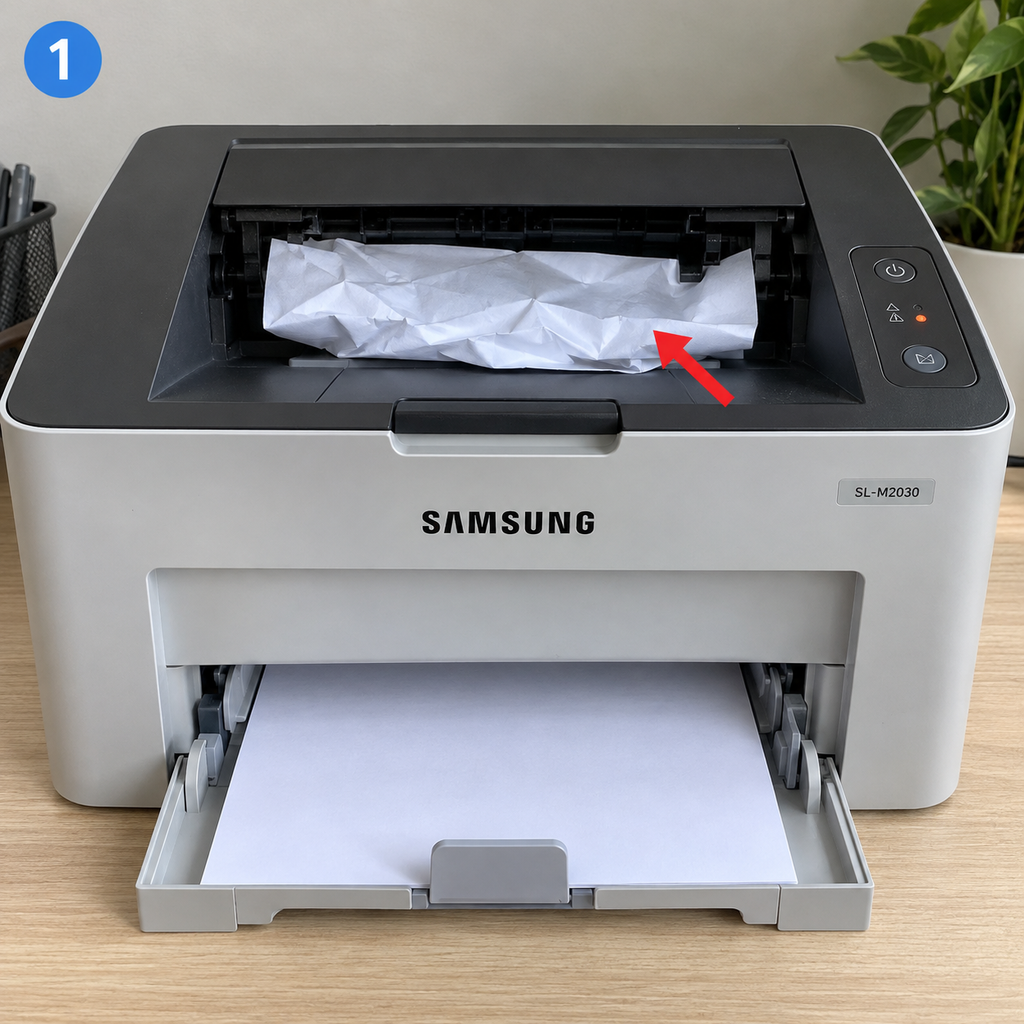
1. 먼저 인쇄를 멈추세요
종이가 걸린 상태에서 계속 인쇄 버튼을 누르지 마세요.
프린터가 종이를 계속 끌어당기면서 종이가 더 안쪽으로 들어가거나 찢어질 수 있습니다.
먼저 컴퓨터에서 진행 중인 인쇄를 취소합니다.
그리고 프린터가 움직이지 않을 때까지 잠시 확인합니다.
그다음 전원을 꺼주세요.
이것만 기억하세요
종이가 걸렸다 → 계속 인쇄하지 않는다
입니다.
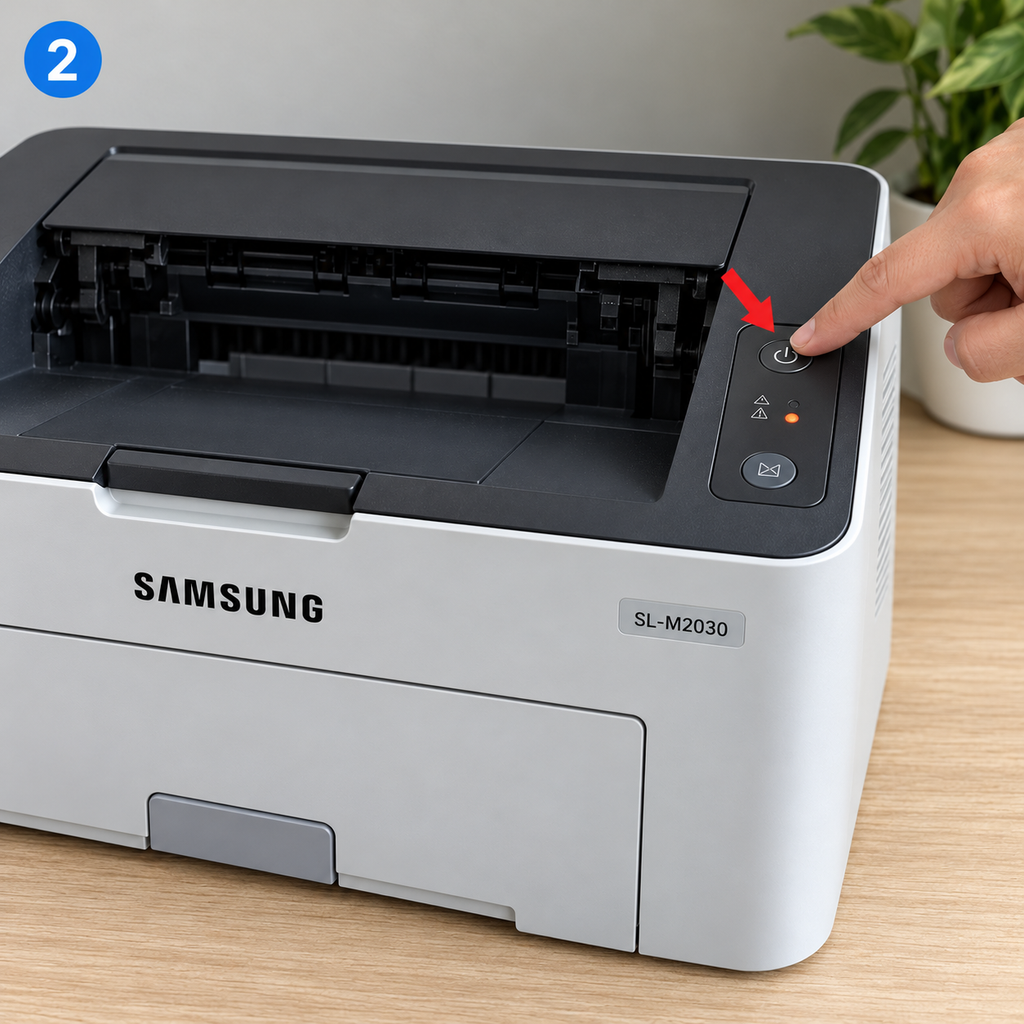
2. 전원 코드를 빼주세요
프린터 전원을 끈 다음 전원 코드를 뽑습니다.
레이저 프린터 내부에는 인쇄할 때 뜨거워지는 부품이 있습니다.
따라서 전원을 끈 직후 내부 깊숙한 곳에 손을 넣지 않는 것이 좋습니다.
특히 프린터를 방금 여러 장 사용했다면 잠시 기다린 뒤 작업하세요.
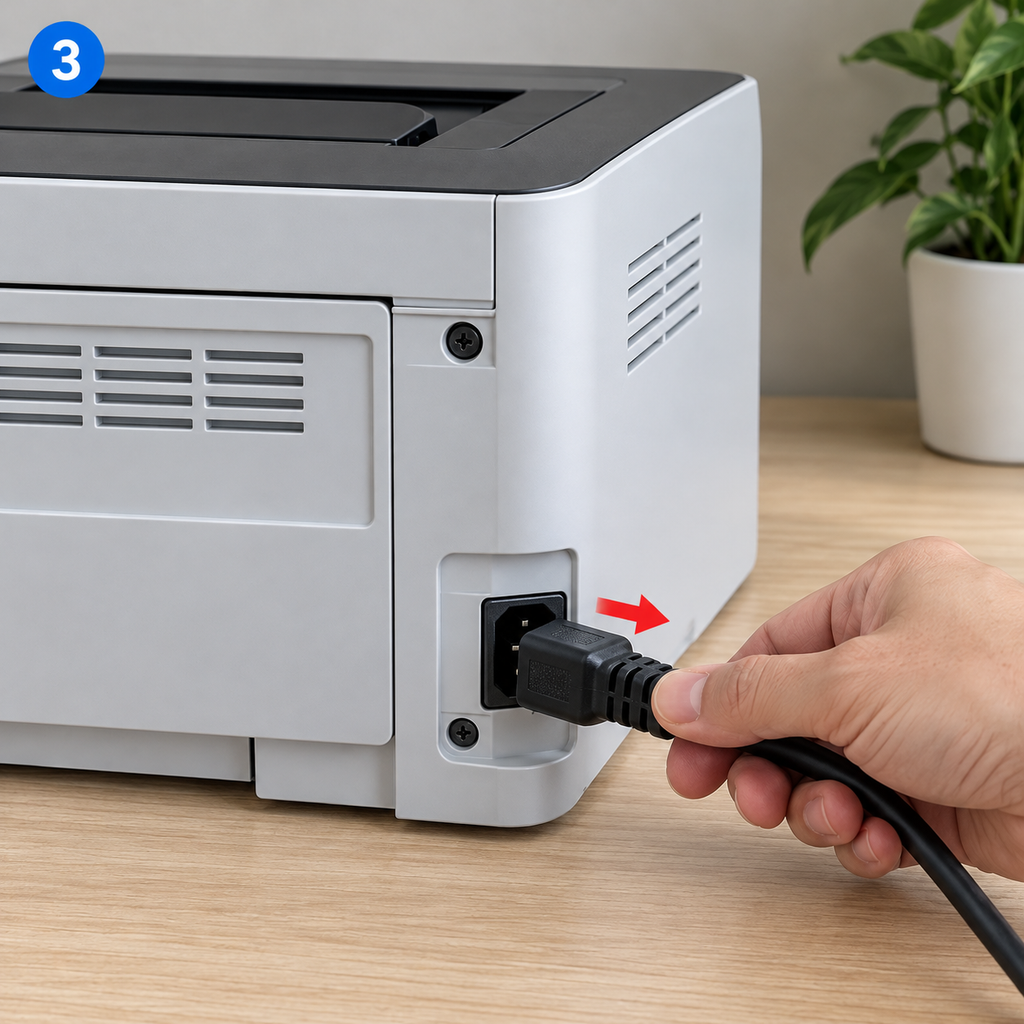
3. 용지함부터 확인하세요
SL-M2030 앞쪽의 종이가 들어 있는 부분을 확인합니다.
종이를 전부 꺼내주세요.
그리고 아래를 확인합니다.
- 종이가 구겨져 있지 않은지
- 종이 끝부분이 접혀 있지 않은지
- 여러 장이 붙어 있지 않은지
- 너무 많은 종이를 넣지 않았는지
구겨진 종이가 있다면 다시 넣지 마세요.
깨끗한 A4 용지로 바꾸는 것이 좋습니다.
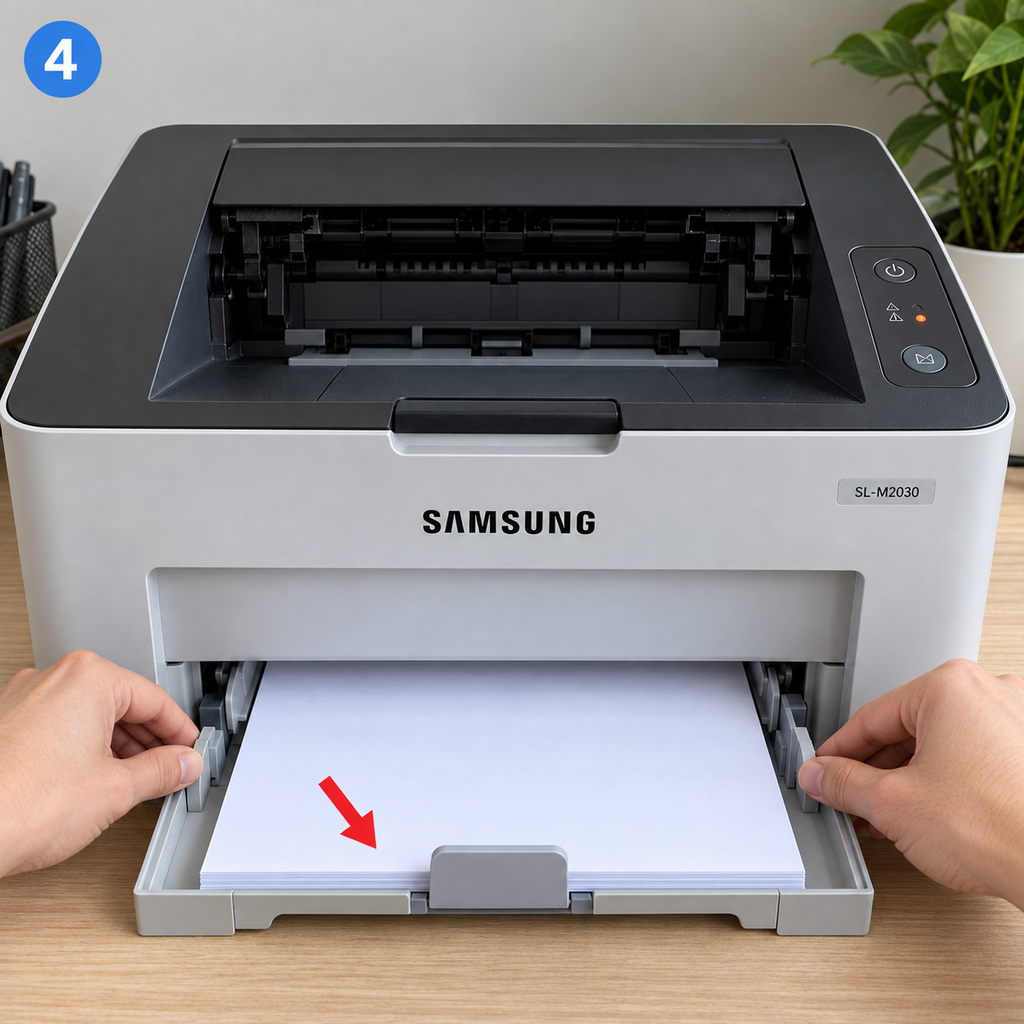
4. 보이는 종이는 천천히 빼세요
프린터 입구나 출력구에서 걸린 종이가 보인다면 양손으로 잡습니다.
그리고 한 번에 확 잡아당기지 말고
천천히 똑바로
빼주세요.
하면 안 되는 방법
종이 한쪽 끝만 잡고 세게 당기기
→ 종이가 찢어질 수 있습니다.
핀셋이나 날카로운 도구를 깊숙이 넣기
→ 내부 롤러나 부품이 손상될 수 있습니다.
걸린 종이는 가능한 한 양손으로 천천히 빼주세요.
5. 앞쪽 덮개를 열어 안쪽을 확인하세요
밖에서 종이가 보이지 않는다면 프린터 앞쪽 덮개를 열어봅니다.
SL-M2030은 토너가 들어 있는 레이저 프린터입니다.
앞쪽 덮개를 열면 토너 카트리지를 확인할 수 있습니다.
토너를 꺼내야 안쪽에 걸린 종이가 보이는 경우라면 토너 손잡이를 잡고 천천히 빼주세요.
토너를 꺼냈다면
바닥에 아무렇게나 놓지 말고 깨끗한 종이나 평평한 곳에 잠시 놓습니다.
토너의 드럼 부분을 손으로 만지지 않는 것이 좋습니다.
안쪽에 종이가 보이면 양손으로 잡고 천천히 빼주세요.
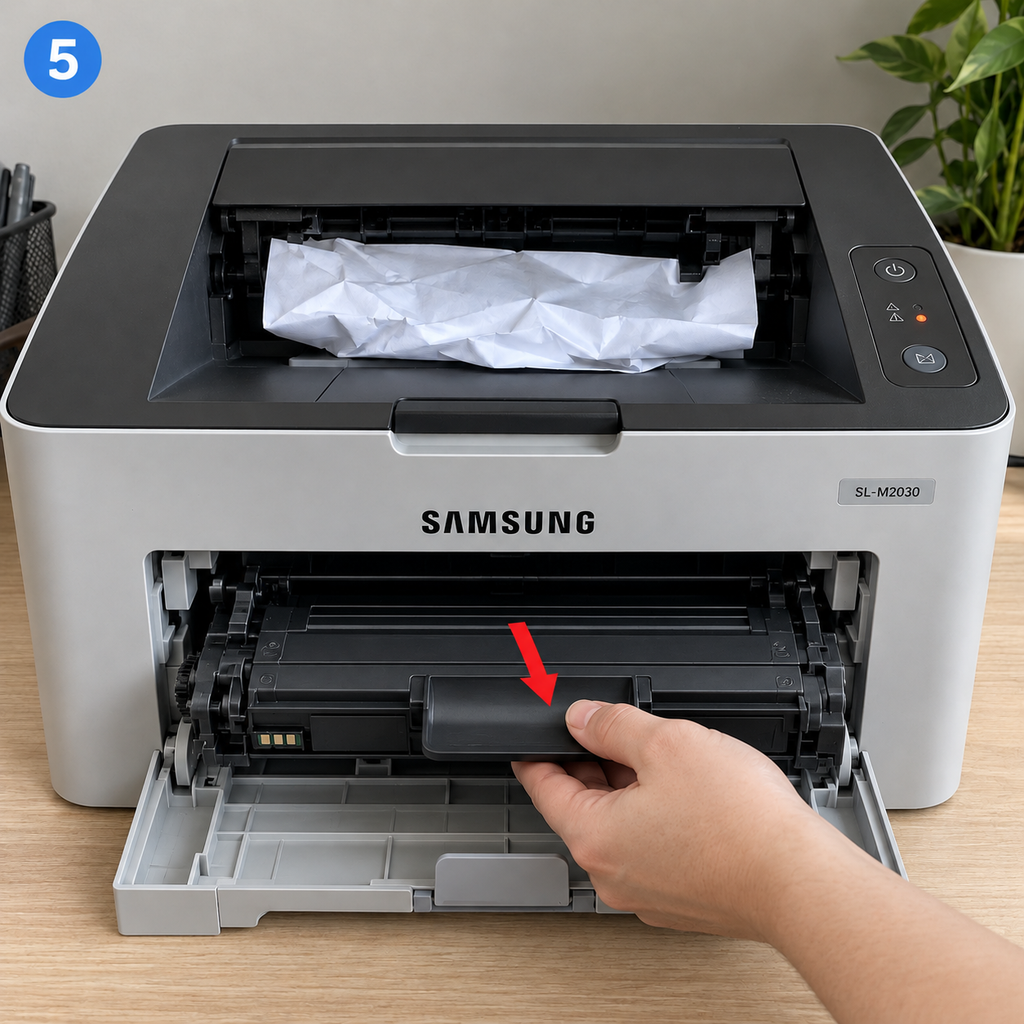
6. 종이를 다 뺐다면 작은 조각도 확인하세요
종이 한 장을 꺼냈다고 바로 끝내지 마세요.
종이가 찢어졌다면 아주 작은 조각이 프린터 안쪽에 남을 수 있습니다.
안쪽을 천천히 살펴봅니다.
특히
종이 급지 부분
롤러 주변
토너 아래쪽
출력구 주변
에 찢어진 조각이 없는지 확인하세요.
작은 종이 한 조각만 남아 있어도 다시 용지 걸림이 발생할 수 있습니다.
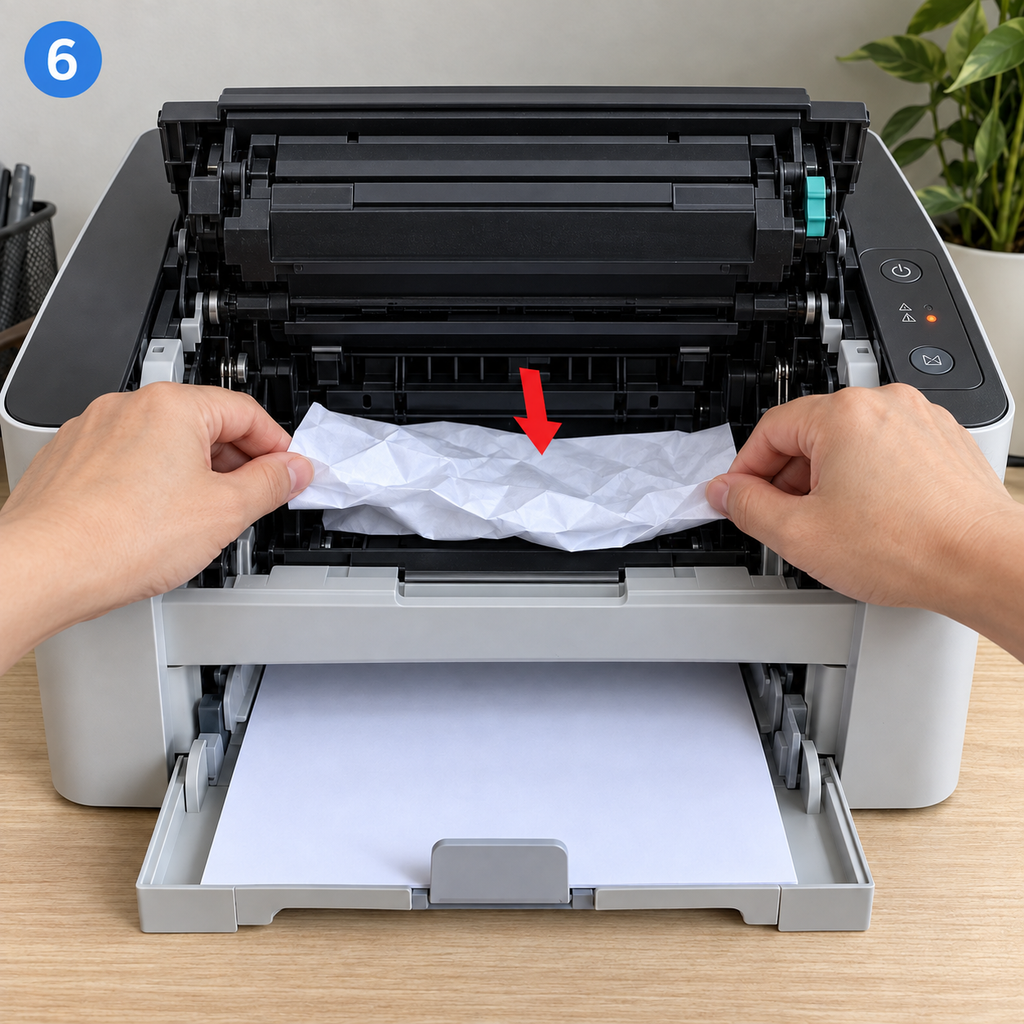
7. 깨끗한 종이만 다시 넣으세요
걸린 종이를 제거했다면 종이를 다시 넣습니다.
하지만 방금 걸렸던 구겨진 종이는 사용하지 않는 것이 좋습니다.
새 A4 용지를 준비하세요.
종이를 넣기 전에 여러 장을 가볍게 펼쳐 서로 붙어 있지 않게 합니다.
그리고 용지 가이드를 종이 양쪽에 맞춥니다.
너무 꽉 조이면 안 됩니다
용지 가이드는 종이에 살짝 닿을 정도면 됩니다.
너무 꽉 조이면 종이가 휘면서 제대로 들어가지 않을 수 있습니다.
8. 전원을 켜고 한 장만 테스트하세요
이제 토너와 덮개가 정상적으로 장착되어 있는지 확인합니다.
전원 코드를 다시 연결하고 프린터를 켭니다.
처음부터 여러 장을 인쇄하지 마세요.
간단한 문서 1장만 테스트 인쇄합니다.
종이가 정상적으로 들어가고 출력된다면 해결된 것입니다.
종이가 계속 걸린다면?
종이를 제거했는데 다시 계속 걸린다면 단순히 한 장의 종이가 잘못 들어간 문제가 아닐 수 있습니다.
다음 부분을 확인하세요.
- 용지가 눅눅하거나 오래됐는지
- 종이가 휘어 있는지
- 여러 장이 서로 붙어 있는지
- 용지 가이드가 맞지 않는지
- 급지 롤러에 종이 먼지가 많이 묻었는지
- 내부에 작은 종이 조각이 남았는지
같은 위치에서 계속 걸린다면 급지 롤러나 내부 부품 점검이 필요할 수 있습니다.
종이가 아예 들어가지 않는 경우
종이는 걸려 있지 않은데 프린터가 종이를 끌어가지 못할 수도 있습니다.
이 경우에는 먼저 용지를 전부 꺼냅니다.
그다음 새 A4 용지를 10장 정도만 넣고 다시 테스트하세요.
그래도 종이를 가져가지 않는다면 급지 롤러 오염 또는 마모 가능성도 확인해야 합니다.
이 문제는 다음 글에서 별도로 다루는 것이 좋습니다.
아주 쉽게 다시 정리
SL-M2030에 종이가 걸리면 아래 순서대로 하면 됩니다.
① 인쇄 중지
↓
② 프린터 전원 끄기
↓
③ 전원 코드 빼기
↓
④ 용지함에서 종이 꺼내기
↓
⑤ 보이는 종이를 양손으로 천천히 제거
↓
⑥ 필요하면 앞 덮개 열고 토너 안쪽 확인
↓
⑦ 찢어진 종이 조각 확인
↓
⑧ 새 A4 용지 넣기
↓
⑨ 전원 켜고 1장 테스트
가장 중요한 것은
걸린 종이를 세게 잡아당기지 않는 것
입니다.
자주 묻는 질문
Q. 종이가 조금 보이는데 그냥 잡아당겨도 되나요?
가능하면 양손으로 잡고 천천히 똑바로 빼세요.
한쪽만 잡고 세게 당기면 종이가 찢어질 수 있습니다.
Q. 종이를 다 뺐는데도 계속 오류가 납니다.
프린터 안쪽에 작은 종이 조각이 남아 있는지 확인하세요.
앞 덮개와 토너 주변까지 살펴봅니다.
Q. 종이가 안 걸렸는데 종이를 안 가져가요.
용지를 새 종이로 교체하고 용지 가이드를 다시 맞춰보세요.
그래도 종이를 끌어가지 못한다면 급지 롤러 문제를 확인해야 할 수 있습니다.
Q. 토너를 빼도 괜찮나요?
걸린 용지를 확인하기 위해 토너 카트리지를 분리해야 하는 상황이라면 손잡이를 잡고 조심스럽게 꺼낼 수 있습니다.
드럼 표면이나 내부 부품을 손으로 만지지 않는 것이 좋습니다.
Q. 계속 같은 곳에서 종이가 걸립니다.
같은 증상이 반복된다면 내부 롤러나 용지 급지 부품의 오염·마모 가능성이 있습니다.
이 경우 삼성전자 서비스 점검을 받는 것이 좋습니다.
삼성전자 공식 도움말
SL-M2030의 용지 걸림이나 드라이버, 사용자 매뉴얼은 삼성전자 공식 페이지에서 확인할 수 있습니다.
삼성전자서비스에서는 SL-M2030을 포함한 SL-M203x 시리즈의 내부 용지 걸림 해결 방법을 별도로 안내하고 있습니다.
용지를 제거할 때는 종이가 찢어지지 않도록 천천히 당겨야 하며, 용지함에 종이를 너무 많이 넣거나 구겨진 종이·습한 종이를 사용하는 것도 용지 걸림 원인이 될 수 있습니다.
삼성전자서비스 공식|SL-M203x 내부 용지 걸림 해결 방법
또한 SL-M2030의 사용자 매뉴얼, Windows 프린터 드라이버, Easy Printer Manager는 아래 삼성전자 공식 지원 페이지에서 받을 수 있습니다.
삼성전자 공식|SL-M2030 매뉴얼·드라이버 다운로드
프린터를 직접 확인해도 같은 위치에서 계속 종이가 걸리거나 용지를 전혀 끌어가지 못한다면 무리하게 분해하지 말고 삼성전자 서비스 점검을 받는 것이 좋습니다.
프린터 오류·설치 다른 해결 방법 보기
삼성·캐논·브라더 프린터의 용지 걸림, 인쇄 오류, 드라이버 설치, 글씨 흐림 문제를 한 가지씩 쉽게 정리하고 있습니다.
마무리
삼성 SL-M2030 용지 걸림이 발생하면 프린터를 바로 분해할 필요는 없습니다.
먼저
전원 끄기 → 걸린 종이 천천히 제거 → 종이 조각 확인 → 새 용지로 한 장 테스트
순서대로 진행하세요.
특히 종이를 세게 잡아당겨 찢어지게 만드는 것이 가장 피해야 할 행동입니다.
같은 위치에서 용지 걸림이 반복된다면 급지 롤러나 내부 부품 상태도 점검해보는 것이 좋습니다.