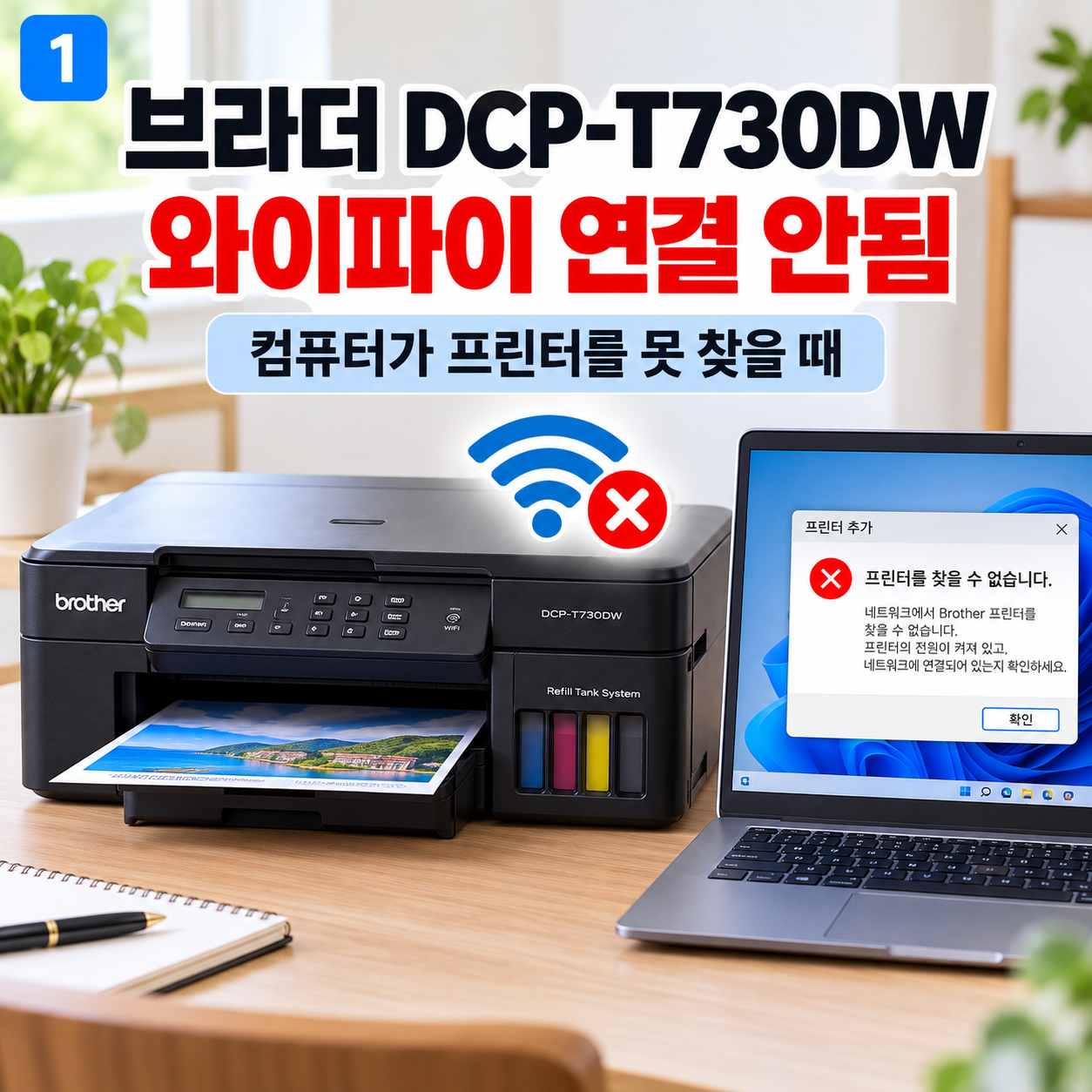
브라더 DCP-T730DW 와이파이 연결 안됨|컴퓨터가 프린터를 못 찾을 때
브라더 DCP-T730DW를 설치하는데 컴퓨터가 프린터를 못 찾나요?
프린터 전원은 켜져 있는데 설치 프로그램에서
“Brother 기기를 찾을 수 없습니다”
라고 나오거나, 와이파이 연결이 되지 않을 수 있습니다.
브라더 공식 DCP-T730DW 지원 페이지에서도 **“드라이버 설치 시 네트워크에서 Brother 기기를 찾을 수 없습니다”**가 가장 많이 하는 질문에 포함되어 있습니다.
이럴 때 어렵게 설정을 바꾸지 마세요.
공유기 확인 → 프린터 Wi-Fi 설정 → 같은 와이파이 선택 → 드라이버 설치
이 순서대로 하나씩 하면 됩니다.
목차
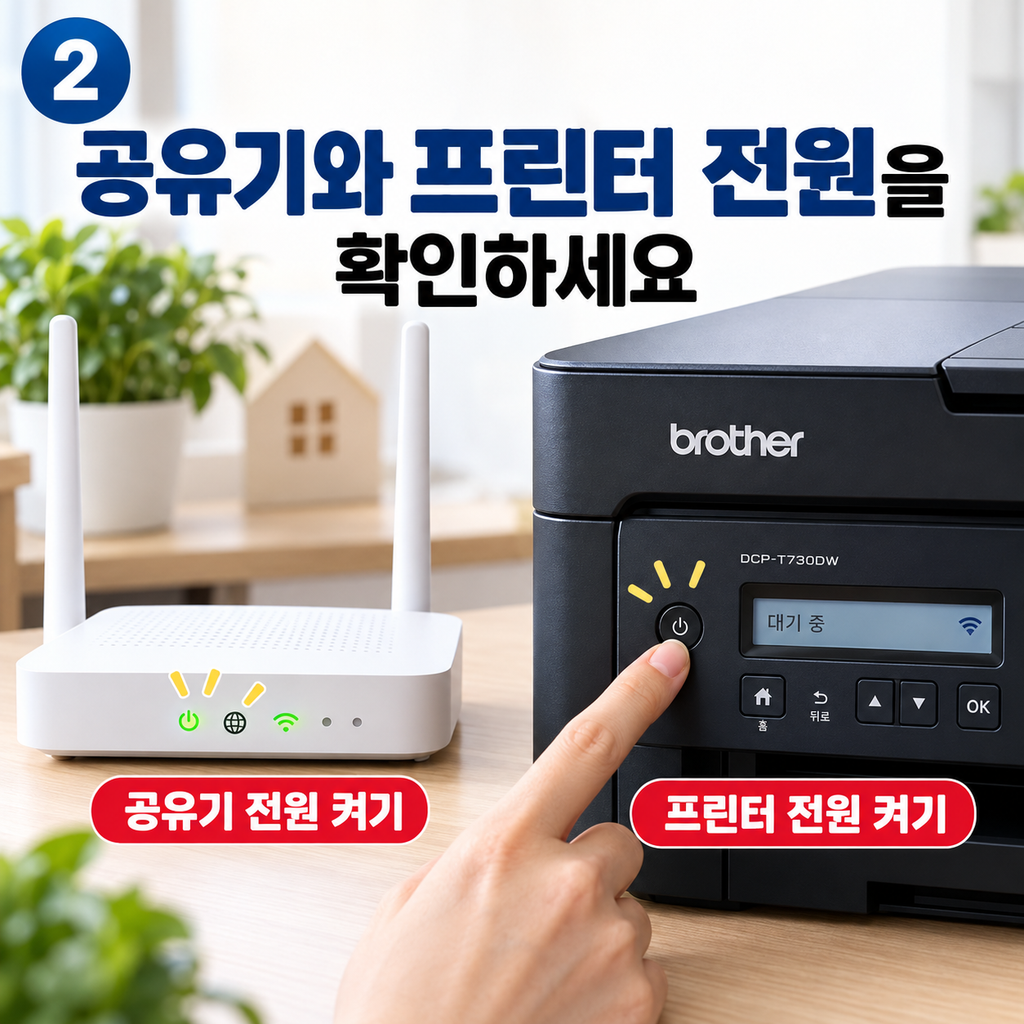
1. 공유기와 프린터 전원을 먼저 확인하세요
가장 먼저 아주 간단한 것부터 확인합니다.
공유기 전원이 켜져 있는지
그리고
DCP-T730DW 전원이 켜져 있는지
확인하세요.
공유기가 정상인지 확인하려면 휴대폰으로 인터넷을 한번 열어보면 쉽습니다.
휴대폰에서 인터넷이 정상적으로 된다면 공유기는 일단 작동하고 있는 것입니다.
그래도 프린터가 검색되지 않는다면 프린터와 공유기의 전원을 한 번 껐다가 다시 켜보세요.
브라더 공식 문제 해결에서도 네트워크에서 프린터를 찾지 못할 때 프린터와 공유기를 재시작하고 네트워크 연결 상태를 확인하도록 안내합니다.
2. 프린터에서 와이파이를 직접 찾아주세요
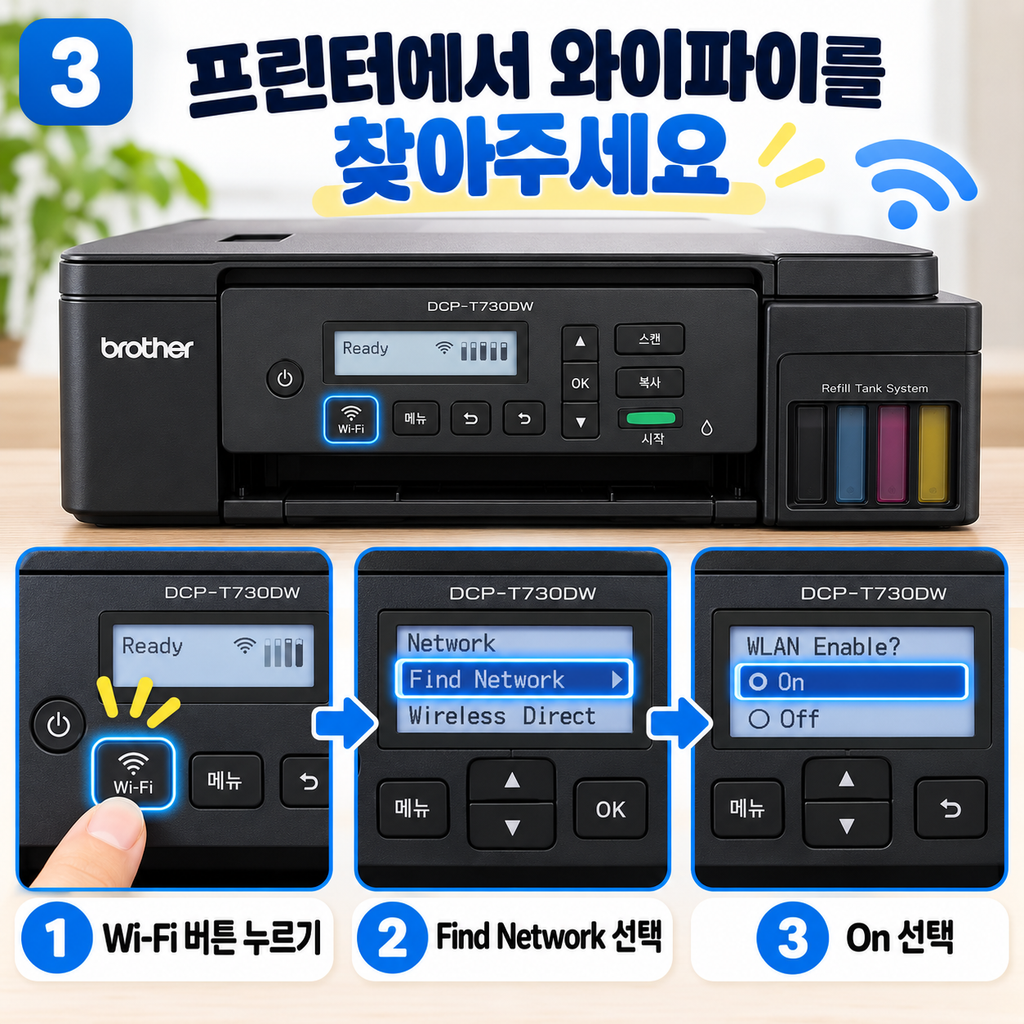
이제 DCP-T730DW 조작부에서 Wi-Fi를 설정합니다.
프린터의 Wi-Fi 버튼을 누르세요.
그다음 화살표 버튼으로
Find Network
또는 네트워크 찾기
항목을 선택하고 OK를 누릅니다.
화면에
WLAN Enable?
이 나오면 On을 선택하세요.
그러면 프린터가 주변의 와이파이를 찾기 시작합니다.
브라더 공식 DCP-T730DW 무선 설정 방법도
Wi-Fi → Find Network → WLAN Enable → On
순서로 설정하도록 안내합니다.
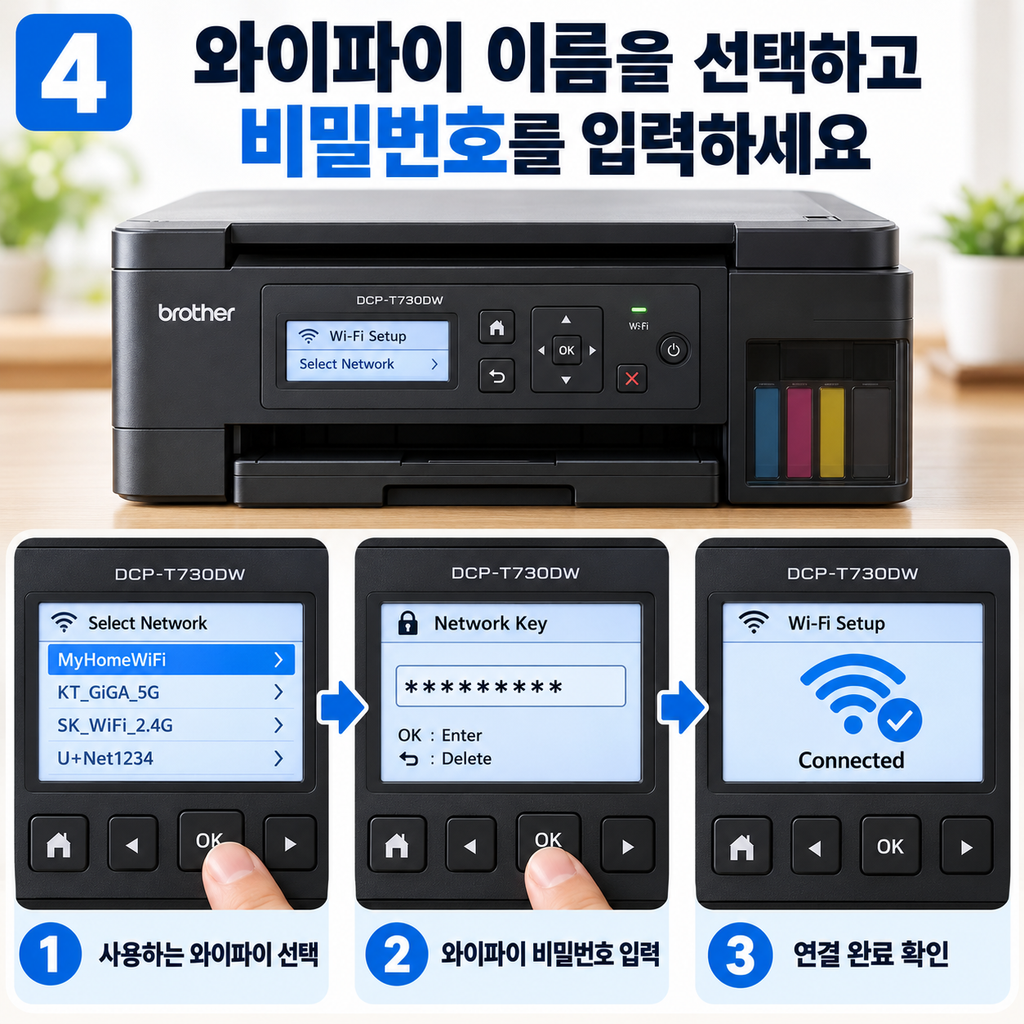
3. 집이나 사무실 와이파이 이름을 선택하세요
잠시 기다리면 프린터 화면에 사용할 수 있는 Wi-Fi 이름이 나옵니다.
예를 들어
HOME_WIFI
KT_GIGA
SK_WiFi
같은 이름이 표시될 수 있습니다.
자신이 사용하는 **공유기 이름(SSID)**을 선택하고 OK를 누릅니다.
그다음 와이파이 비밀번호를 입력합니다.
여기서 가장 많이 틀립니다
와이파이 비밀번호에서
- 영문 대문자와 소문자
- 숫자 0과 알파벳 O
- 숫자 1과 알파벳 l
을 잘못 입력하지 않았는지 천천히 확인하세요.
브라더 공식 설명서에서도 무선 설정 전에 SSID와 Network Key(비밀번호)를 미리 확인하도록 안내합니다.
비밀번호 입력이 끝나면 설정을 적용합니다.
연결이 성공하면 프린터 화면에
Connected
라고 표시됩니다.
4. 컴퓨터도 같은 공유기에 연결해주세요
여기가 중요합니다.
프린터는 집 공유기에 연결했는데 컴퓨터가 다른 네트워크에 연결되어 있으면 설치 프로그램에서 프린터를 찾지 못할 수 있습니다.
예를 들어
프린터 → HOME_WIFI
컴퓨터 → 다른 공유기
라면 안 됩니다.
가능하면 처음 설정할 때는
프린터와 컴퓨터를 같은 Wi-Fi 이름에 연결
해주세요.
브라더 공식 네트워크 문제 해결에서도 컴퓨터와 Brother 기기가 같은 SSID의 무선 공유기에 연결되어 있는지 확인하도록 안내합니다.
5. 이제 Brother 드라이버를 설치하세요
프린터 화면에 Connected가 표시되었다면 이제 컴퓨터에 Brother 프로그램을 설치합니다.
브라더 공식 지원 페이지에서 DCP-T730DW용 드라이버와 소프트웨어를 설치하면 됩니다.
브라더 DCP-T730DW 무선 네트워크 설정 공식 안내
DCP-T730DW는 공식 사양상 Wi-Fi, Wireless Direct, USB 2.0, LAN 연결을 지원하는 무한 잉크젯 복합기입니다.
설치 프로그램에서 프린터가 계속 안 보여요
와이파이 연결은 됐는데 컴퓨터에서 프린터를 계속 찾지 못한다면 아래 순서대로 다시 확인하세요.
① 프린터 화면에 Connected가 나오는지
② 컴퓨터 인터넷이 정상인지
③ 컴퓨터와 프린터가 같은 공유기인지
④ 공유기와 프린터를 한번 껐다 켰는지
⑤ 설치 프로그램을 다시 실행했는지
브라더 공식 문제 해결에서는 이와 함께 Windows 방화벽이나 보안 프로그램이 네트워크 통신을 막는 경우도 확인하도록 안내합니다.
다만 처음부터 방화벽을 끄지 마세요.
위의 쉬운 방법을 모두 확인했는데도 안 될 때만 보안 프로그램 설정을 확인하는 것이 좋습니다.
방화벽은 마지막에 확인하세요
Windows 방화벽이나 백신 프로그램이 Brother 설치 프로그램의 네트워크 검색을 막는 경우가 있습니다.
브라더 공식 안내에서도 방화벽 때문에 연결이 차단될 수 있다고 설명합니다.
하지만 보안을 위해 방화벽을 계속 꺼두면 안 됩니다.
테스트를 위해 일시적으로 설정을 변경했다면 설치가 끝난 뒤 반드시 다시 켜주세요.
컴퓨터 사용이 익숙하지 않다면 방화벽 설정을 직접 변경하기보다 먼저 Brother 공식 설치 프로그램을 다시 실행해보는 것을 권합니다.
아주 쉽게 다시 정리할게요
DCP-T730DW 와이파이가 안 잡히면 아래 순서만 기억하세요.
① 공유기와 프린터 전원 확인
↓
② 프린터에서 Wi-Fi 버튼 누르기
↓
③ Find Network 선택
↓
④ 사용하는 와이파이 이름 선택
↓
⑤ 와이파이 비밀번호 입력
↓
⑥ 화면에 Connected 확인
↓
⑦ 컴퓨터도 같은 와이파이에 연결
↓
⑧ Brother 드라이버 설치
한꺼번에 여러 설정을 바꾸지 말고 1번부터 하나씩 진행하세요.
브라더 공식 도움말
DCP-T730DW는 브라더 공식 지원 페이지에서 드라이버, 설명서, FAQ를 확인할 수 있습니다.
브라더 공식 FAQ|네트워크에서 DCP-T730DW를 찾을 수 없을 때
브라더 공식 설명서|DCP-T730DW Wi-Fi 설정 방법
워드프레스에서는 위 브라더 공식 링크를 nofollow 없이 일반 링크로 사용하면 Rank Math 외부링크 항목에도 활용할 수 있습니다.
프린터 오류·설치 다른 해결 방법 보기
브라더·캐논·삼성 프린터의 Wi-Fi 연결, 드라이버 설치, 인쇄 오류, 용지 문제를 한 가지씩 쉽게 따라 할 수 있도록 정리하고 있습니다.
자주 묻는 질문
프린터에 Connected가 나오는데 컴퓨터가 못 찾아요.
컴퓨터와 DCP-T730DW가 같은 공유기에 연결되어 있는지 먼저 확인하세요.
공유기와 프린터를 한번 재시작한 뒤 설치 프로그램을 다시 실행해보세요.
와이파이 비밀번호를 모르겠어요.
공유기 바닥이나 뒷면의 스티커를 확인해보세요.
공유기 비밀번호를 변경했다면 인터넷 통신사나 공유기 설정 페이지에서 확인해야 합니다.
와이파이 이름이 프린터에서 안 보여요.
Find Network를 다시 실행해 검색해보세요.
그래도 나타나지 않으면 공유기 전원을 재시작하고 프린터를 공유기 가까이 옮겨 다시 시도해보세요.
휴대폰에서도 사용할 수 있나요?
DCP-T730DW는 모바일 연결을 지원하고 AirPrint, Mopria, Wireless Direct도 지원합니다.
마무리
DCP-T730DW 와이파이 연결 안됨 문제는 프린터 고장보다 네트워크 설정 때문에 발생하는 경우가 많습니다.
가장 먼저
Find Network → 와이파이 선택 → 비밀번호 → Connected
순서대로 확인하세요.
그다음 컴퓨터도 같은 공유기에 연결한 뒤 Brother 드라이버를 설치하면 됩니다.
다음 2편에서는 “DCP-T730DW 잉크 흡수재 거의 가득 참|잉크 상자 거의 가득 참 오류” 한 가지 문제만 아주 쉽게 설명하겠습니다.