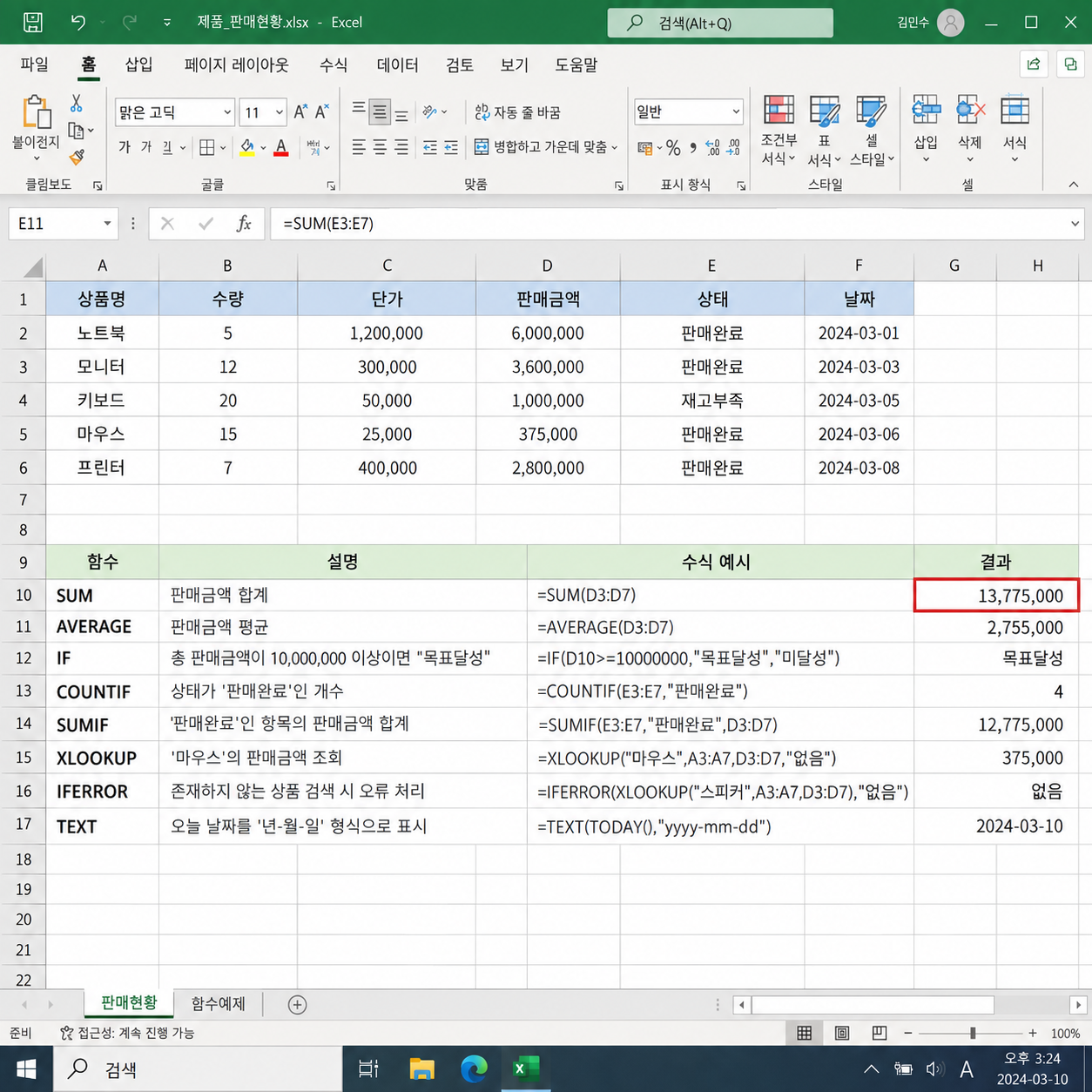
엑셀 함수 사용법|초보자가 꼭 알아야 할 필수 함수 8가지
엑셀을 처음 사용하면 가장 어렵게 느껴지는 것이 함수입니다.
=SUM(A1:A10)
같은 문장을 보면 복잡해 보이지만, 실제로는 몇 가지 함수만 익혀도 매출표·재고표·거래처 관리·견적서 같은 대부분의 작업을 훨씬 빠르게 할 수 있습니다.
이번 글에서는 엑셀 초보자가 가장 먼저 알아두면 좋은 함수 8가지를 실제 예제로 쉽게 설명하겠습니다.
SUM → AVERAGE → IF → COUNTIF → SUMIF → XLOOKUP → IFERROR → TEXT
순서대로 하나씩 따라 해보세요.

목차
엑셀 함수 입력은 이것부터 기억하세요
엑셀 함수는 항상
=
기호로 시작합니다.
예를 들어 A1부터 A10까지 숫자를 모두 더하고 싶다면
=SUM(A1:A10)
이라고 입력합니다.
여기서
SUM = 더하기
A1:A10 = A1부터 A10까지
라는 뜻입니다.
즉,
“A1부터 A10까지 전부 더해라”
라고 엑셀에게 명령하는 것입니다.
Microsoft도 Excel 수식은 등호(=)로 시작하고 함수 이름과 필요한 범위를 지정하는 방식으로 입력한다고 안내합니다.
예제 표
아래와 같은 판매표가 있다고 가정해보겠습니다.
| A열 상품명 | B열 수량 | C열 단가 | D열 판매금액 | E열 상태 |
|---|---|---|---|---|
| 노트북 | 3 | 800,000 | 2,400,000 | 판매 |
| 모니터 | 5 | 250,000 | 1,250,000 | 판매 |
| 키보드 | 10 | 50,000 | 500,000 | 재고 |
| 마우스 | 8 | 30,000 | 240,000 | 판매 |
| 프린터 | 2 | 300,000 | 600,000 | 재고 |
이 표를 가지고 주요 함수를 하나씩 사용해보겠습니다.
1. SUM 함수|숫자를 모두 더할 때
엑셀에서 가장 많이 사용하는 함수 중 하나입니다.
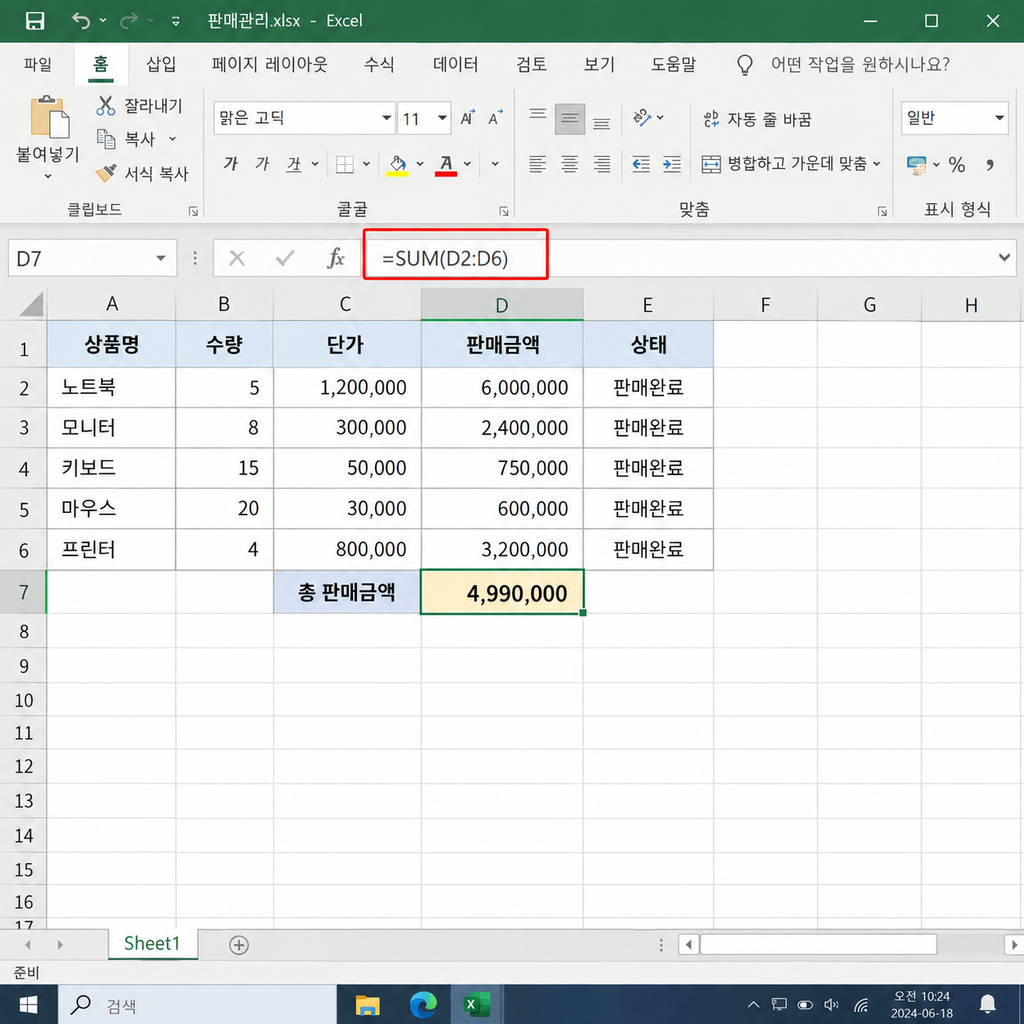
판매금액 D2부터 D6까지 모두 더하려면 아래처럼 입력합니다.
=SUM(D2:D6)
그러면 D2부터 D6까지 모든 금액의 합계가 자동으로 계산됩니다.
예를 들어 결과가
4,990,000원
이라면 총 판매금액이 4,990,000원이라는 뜻입니다.
Microsoft 공식 설명에서도 SUM 함수는 숫자, 셀 참조 또는 여러 셀 범위의 값을 더하는 함수로 안내합니다.
이런 곳에 사용합니다
- 총매출
- 총수량
- 총비용
- 월별 합계
- 재고 전체 수량
2. AVERAGE 함수|평균을 구할 때
여러 숫자의 평균을 계산하고 싶다면 AVERAGE를 사용합니다.
상품 판매금액의 평균을 구한다면
=AVERAGE(D2:D6)
이라고 입력합니다.
수량의 평균을 알고 싶다면
=AVERAGE(B2:B6)
을 사용합니다.
쉽게 말해
SUM = 합계
AVERAGE = 평균
입니다.
이런 곳에 사용합니다
- 평균 판매금액
- 직원 평균 실적
- 평균 주문금액
- 월 평균 매출
- 학생 평균 점수
3. IF 함수|조건에 따라 결과를 다르게 표시
IF 함수는 엑셀에서 정말 많이 사용됩니다.
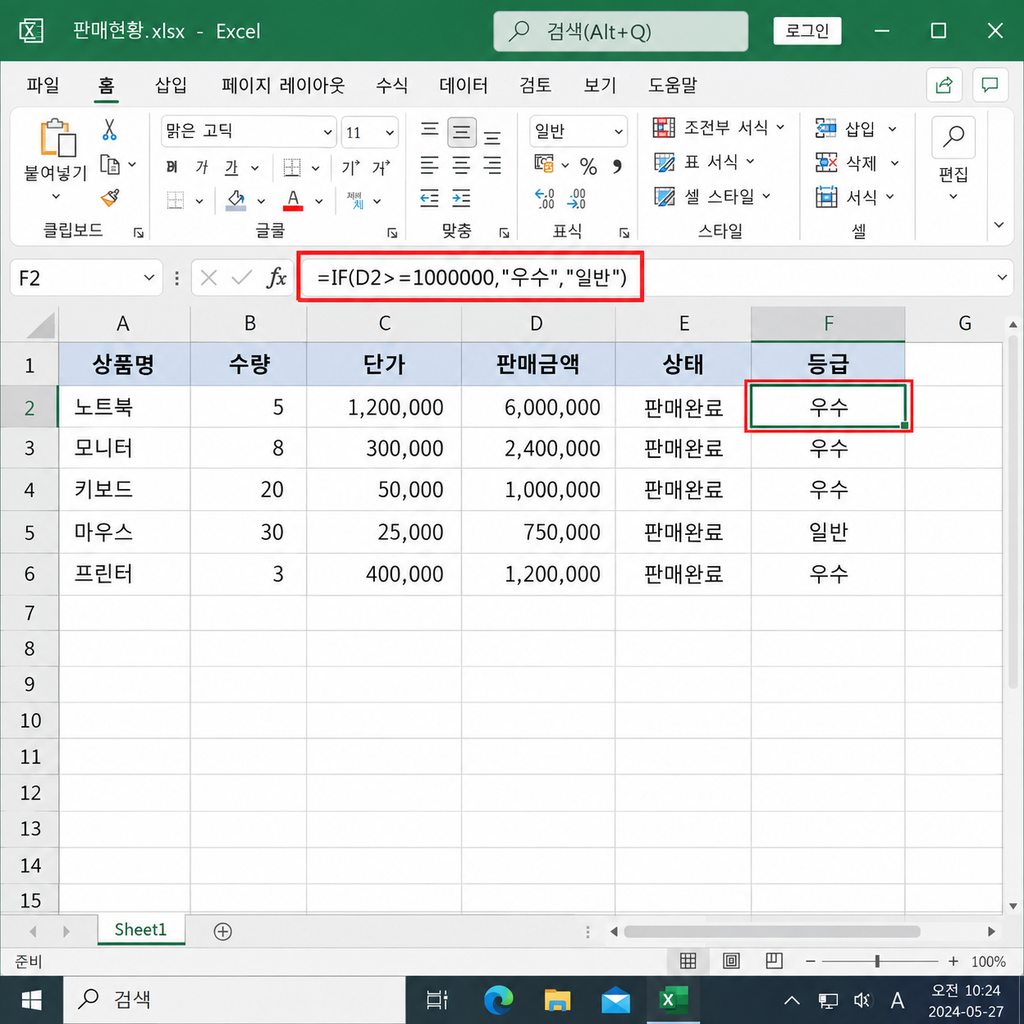
예를 들어 판매금액이 100만원 이상이면 우수, 아니면 일반이라고 표시하고 싶다고 해보겠습니다.
F2 셀에 아래 수식을 입력합니다.
=IF(D2>=1000000,"우수","일반")
뜻은 간단합니다.
D2가 100만원 이상이면 → 우수
100만원 미만이면 → 일반
이라고 표시하라는 의미입니다.
Microsoft는 IF 함수를 조건이 참일 때 하나의 결과를, 거짓일 때 다른 결과를 반환하는 함수로 설명합니다.
또 다른 예
수량이 5개 이상이면 충분, 아니면 부족이라고 표시하려면
=IF(B2>=5,"충분","부족")
입니다.
4. COUNTIF 함수|조건에 맞는 개수 세기
판매 목록에서 “판매”라는 글자가 몇 개 있는지 알고 싶을 때 사용합니다.
E2부터 E6까지 판매 또는 재고라고 입력되어 있다면
=COUNTIF(E2:E6,"판매")
를 입력합니다.
위 예제에서는 판매가
노트북
모니터
마우스
3개이므로 결과는
3
이 됩니다.
Microsoft도 COUNTIF를 특정 조건에 맞는 셀의 개수를 세는 함수로 설명합니다.
이런 경우 많이 사용합니다
- 판매 완료 개수
- 미입금 건수
- 정상 제품 개수
- 특정 거래처 주문 횟수
- 특정 지역 주문 건수
숫자 조건도 가능합니다
수량이 5개 이상인 상품 개수를 구하려면
=COUNTIF(B2:B6,">=5")
라고 입력합니다.
5. SUMIF 함수|조건에 맞는 금액만 더하기
COUNTIF가 개수를 세는 함수라면
SUMIF는 조건에 해당하는 금액을 더하는 함수입니다.
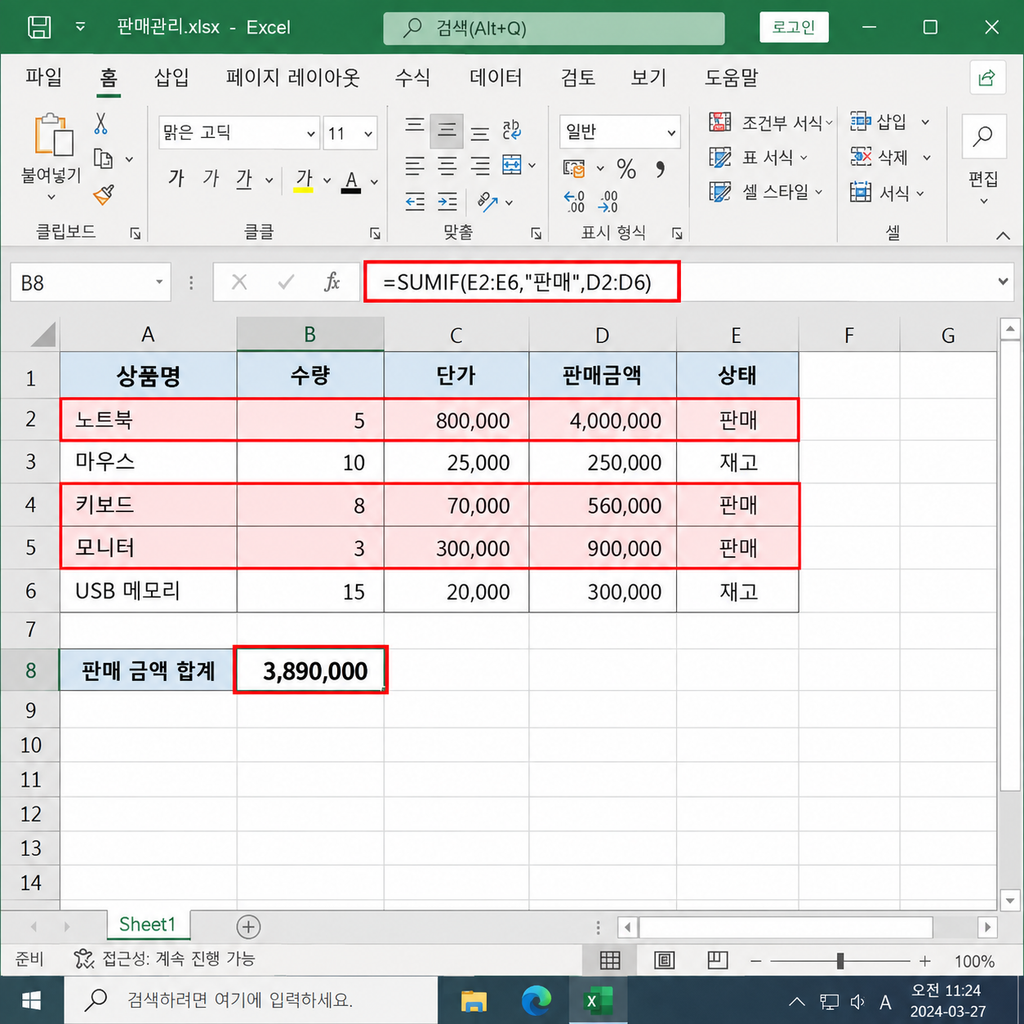
예를 들어 판매 상태가 판매인 상품의 판매금액만 더하고 싶다고 해보겠습니다.
=SUMIF(E2:E6,"판매",D2:D6)
입니다.
뜻은
E2에서 “판매”를 찾고
그 행의
D2 판매금액을 더하라
는 의미입니다.
Microsoft는 SUMIF를 지정한 조건을 만족하는 값만 합산하는 함수로 설명합니다.
구조
=SUMIF(조건범위,조건,더할범위)
이것만 기억하면 됩니다.
예
상품명이 노트북인 판매금액만 더하려면
=SUMIF(A2:A100,"노트북",D2:D100)
입니다.
6. XLOOKUP 함수|상품명으로 가격 자동 찾기
상품이 많아지면 가격을 매번 직접 입력하기 어렵습니다.
이럴 때 정말 편한 것이 XLOOKUP입니다.
예를 들어 상품표가 아래처럼 있다고 가정합니다.
| G열 | H열 |
|---|---|
| 노트북 | 800,000 |
| 모니터 | 250,000 |
| 키보드 | 50,000 |
| 마우스 | 30,000 |
A2에 상품명을 입력했을 때 가격을 자동으로 가져오려면
=XLOOKUP(A2,G2:G5,H2:H5)
라고 입력합니다.
뜻은
A2의 상품명을 G열에서 찾고
같은 줄의
H열 가격을 가져와라
입니다.
Microsoft에 따르면 XLOOKUP은 한 범위에서 값을 찾은 뒤 같은 행에 있는 다른 범위의 값을 반환할 수 있습니다.
쉽게 기억하기
=XLOOKUP(찾을값,찾을곳,가져올곳)
입니다.
이런 곳에 좋습니다
- 상품명 → 판매가격
- 상품코드 → 상품명
- 직원번호 → 직원 이름
- 거래처코드 → 거래처명
- SKU → 재고수량

VLOOKUP과 XLOOKUP 중 무엇을 써야 하나요?
새로운 Excel을 사용한다면 XLOOKUP을 먼저 배우는 것을 추천합니다.
XLOOKUP은 찾는 열의 왼쪽이나 오른쪽에 상관없이 값을 가져올 수 있어 사용하기 편합니다. Microsoft 공식 문서도 XLOOKUP이 검색 범위와 반환 범위를 따로 지정하는 방식이라고 설명합니다.
단, 사용하는 Excel 버전에 따라 XLOOKUP을 사용할 수 없는 경우가 있습니다.
이 경우에는 기존 VLOOKUP 함수를 사용하면 됩니다.
7. IFERROR 함수|#N/A 같은 오류 안 보이게 하기
XLOOKUP이나 VLOOKUP을 사용하다 보면
#N/A
#VALUE!
같은 오류가 나타날 수 있습니다.
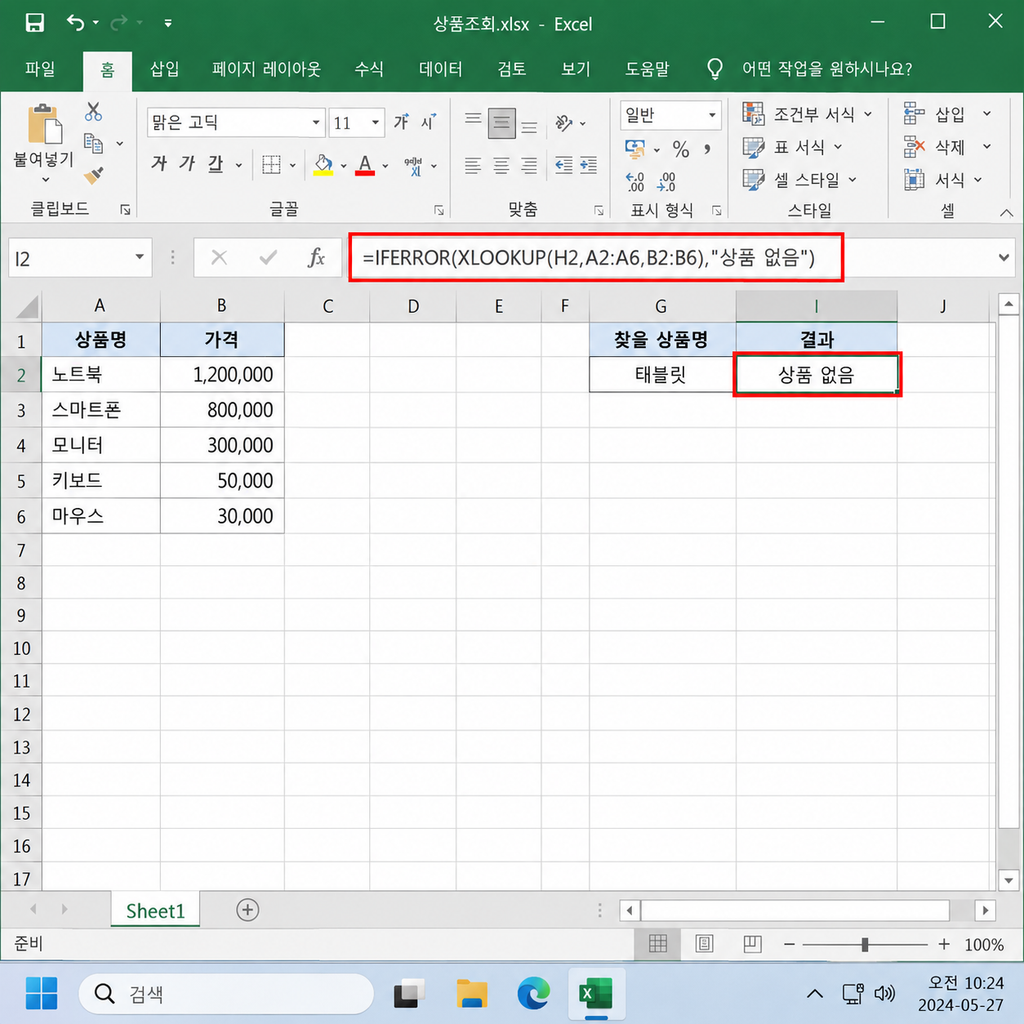
예를 들어 상품명을 잘못 입력해서 XLOOKUP이 상품을 찾지 못한다면 오류가 나타날 수 있습니다.
이때 IFERROR를 함께 사용합니다.
=IFERROR(XLOOKUP(A2,G2:G5,H2:H5),"상품 없음")
이렇게 입력하면 오류 대신
상품 없음
이라고 표시됩니다.
훨씬 깔끔합니다.
기본 구조
=IFERROR(원래수식,"오류일 때 표시할 내용")
입니다.
많이 사용하는 형태
=IFERROR(수식,"")
이렇게 입력하면 오류가 발생했을 때 빈칸으로 표시할 수도 있습니다.
8. TEXT 함수|날짜·숫자를 원하는 형식으로 표시
TEXT 함수는 날짜나 숫자의 표시 형식을 바꿀 때 편리합니다.
예를 들어 A2에
2026-10-06
이라는 날짜가 있다면
=TEXT(A2,"yyyy년 mm월 dd일")
을 입력하면
2026년 10월 06일
처럼 표시할 수 있습니다.
월만 표시
=TEXT(A2,"yyyy-mm")
결과
2026-10
요일까지 표시
=TEXT(A2,"yyyy년 m월 d일 aaa")
처럼 활용할 수도 있습니다.
매출표나 주문서에서 월별 자료를 구분할 때 특히 편리합니다.
이것부터 외우면 됩니다
처음부터 수십 개의 함수를 외울 필요는 없습니다.
아래 8개만 먼저 익혀도 됩니다.
| 함수 | 용도 | 예 |
|---|---|---|
| SUM | 합계 | =SUM(D2:D10) |
| AVERAGE | 평균 | =AVERAGE(D2:D10) |
| IF | 조건 판단 | =IF(D2>=1000000,"우수","일반") |
| COUNTIF | 조건 개수 | =COUNTIF(E2:E10,"판매") |
| SUMIF | 조건 합계 | =SUMIF(E2:E10,"판매",D2:D10) |
| XLOOKUP | 값 찾기 | =XLOOKUP(A2,G2:G10,H2:H10) |
| IFERROR | 오류 처리 | =IFERROR(수식,"") |
| TEXT | 표시 형식 | =TEXT(A2,"yyyy-mm") |
엑셀 함수에서 자주 하는 실수
1. 함수 앞에 =를 빼먹음
틀린 예
SUM(A1:A10)
올바른 예
=SUM(A1:A10)
입니다.
2. 글자를 따옴표 없이 입력
틀린 예
=IF(A1=판매,1,0)
올바른 예
=IF(A1="판매",1,0)
텍스트 조건은 일반적으로 큰따옴표 안에 넣어줍니다.
3. 범위 표시 : 를 빼먹음
A1부터 A10까지라면
A1:A10
입니다.
콜론 :은
A1부터 A10까지
라는 뜻입니다.
4. 수식을 복사했더니 범위가 바뀜
아래쪽으로 수식을 복사하면
A1
이
A2, A3
처럼 자동으로 바뀝니다.
특정 셀을 고정하고 싶다면 $를 사용합니다.
예:
$A$1
이렇게 하면 수식을 복사해도 A1이 바뀌지 않습니다.
이 기능은 세율, 수수료율, 환율 등 한 셀의 값을 계속 참조할 때 많이 사용합니다.
엑셀 함수 초보자 추천 학습 순서
한 번에 전부 외우려고 하지 마세요.
1단계
SUM
AVERAGE
↓
2단계
IF
COUNTIF
SUMIF
↓
3단계
XLOOKUP
IFERROR
↓
4단계
TEXT
절대참조 $
이 순서로 익히면 훨씬 쉽습니다.
Microsoft 공식 엑셀 도움말
Microsoft 공식 도움말에서도 SUM, IF, COUNTIF, SUMIF, XLOOKUP 등 각 함수의 구문과 예제를 확인할 수 있습니다.
특히 Excel 함수는 수식을 직접 입력하면서 연습하는 것이 가장 빠릅니다.
SUM 함수 공식 도움말
Microsoft SUM 함수
합계 함수 설명과 예제가 있습니다. Microsoft 지원
IF 함수 공식 도움말
Microsoft IF 함수
조건이 참일 때와 거짓일 때 서로 다른 값을 표시하는 방법을 설명합니다. Microsoft 지원
SUMIF 함수 공식 도움말
Microsoft SUMIF 함수
특정 조건에 맞는 값만 합산하는 방법을 확인할 수 있습니다. Microsoft 지원
IFERROR 함수 공식 도움말
Microsoft IFERROR 함수#N/A, #VALUE!, #DIV/0! 같은 오류 대신 원하는 문구를 표시하는 방법입니다.
함께 보면 좋은 엑셀 해결 방법
엑셀 파일이 안 열릴 때|‘파일 형식 또는 파일 확장명이 잘못되었습니다’ 해결 방법
마무리
엑셀 함수는 많이 외우는 것보다 자주 쓰는 함수를 정확히 아는 것이 중요합니다.
처음에는
SUM → IF → COUNTIF → SUMIF
정도만 제대로 사용할 수 있어도 단순 반복 작업이 크게 줄어듭니다.
여기에
XLOOKUP + IFERROR
까지 익히면 상품·재고·거래처 관리처럼 실제 업무에서 사용하는 엑셀 작업도 훨씬 편해집니다.