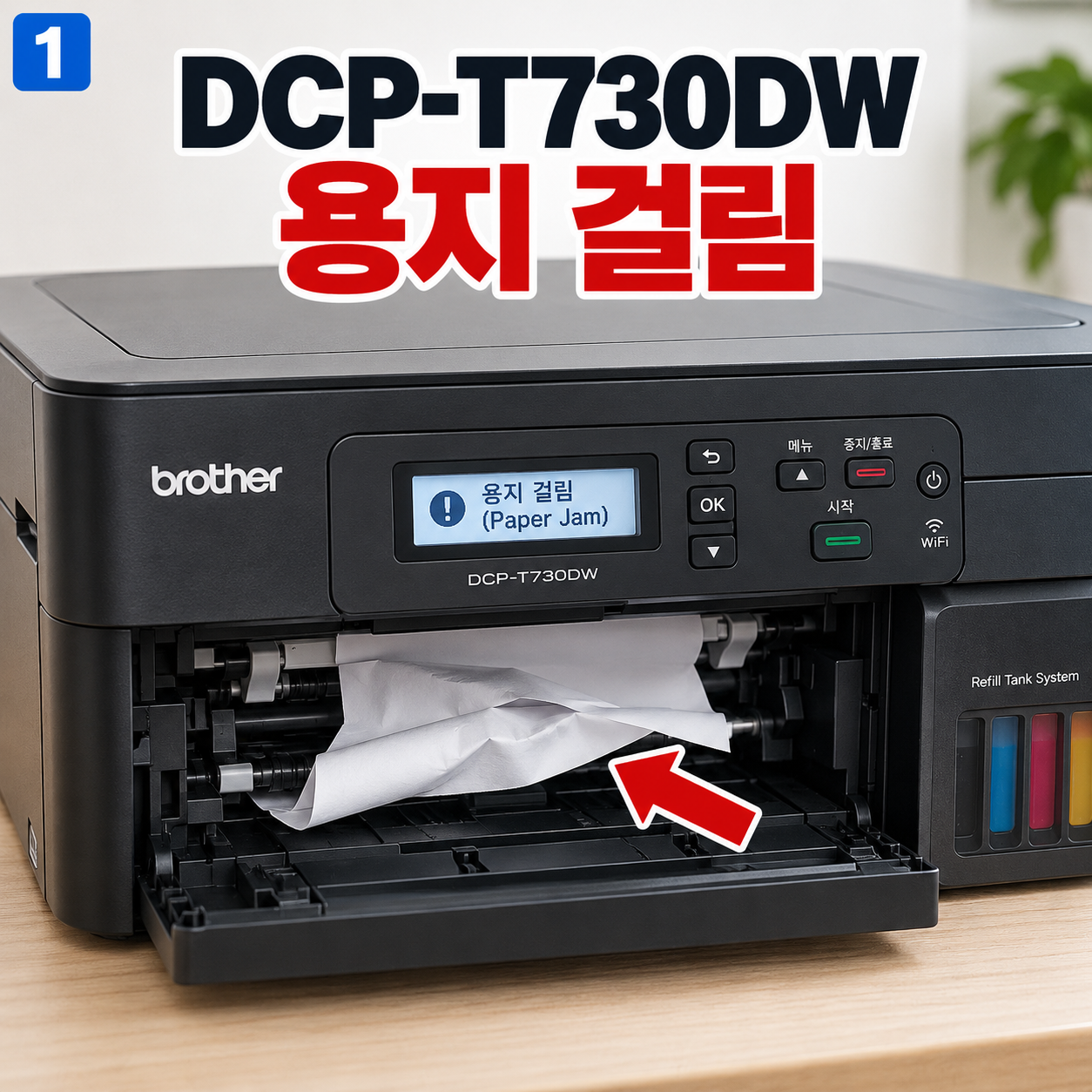
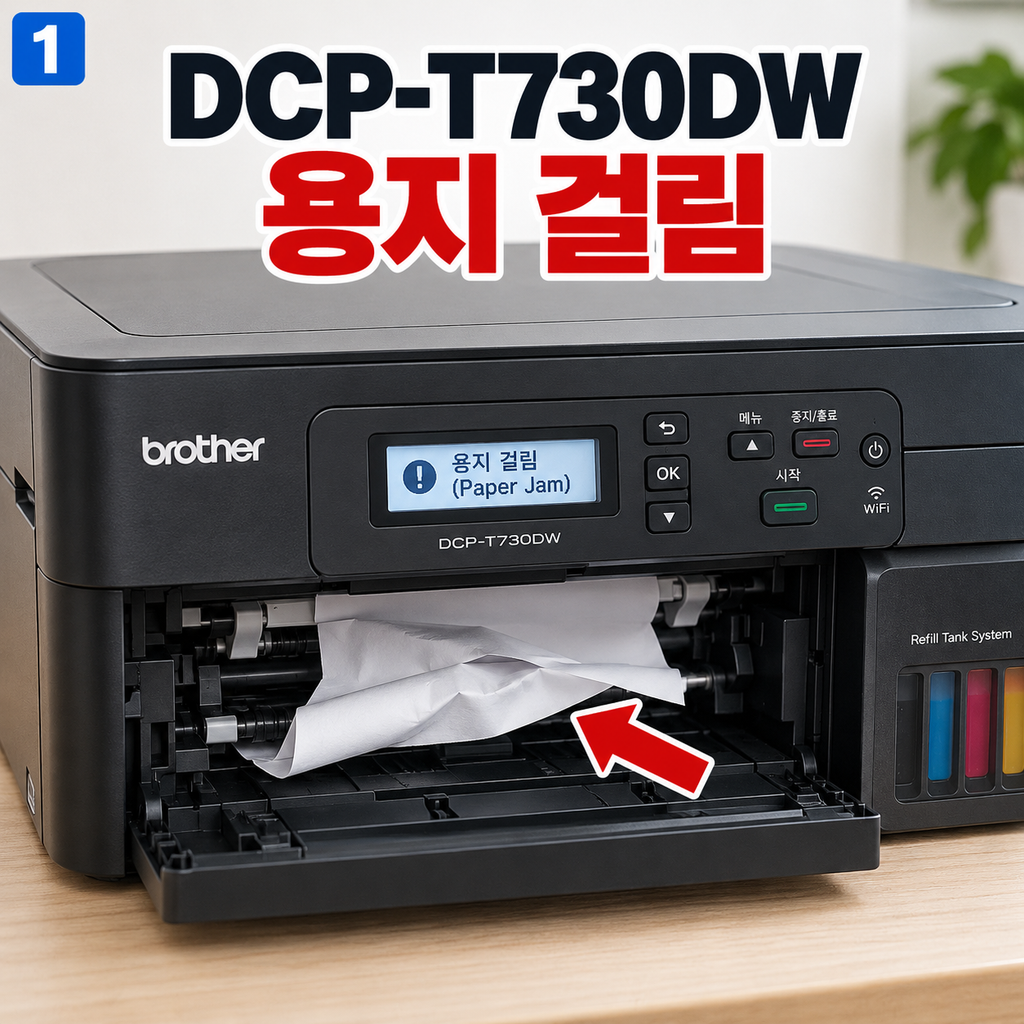
브라더 DCP-T730DW 용지 걸림|종이가 안 빠질 때 안전하게 빼는 방법
브라더 DCP-T730DW로 인쇄하다가 갑자기 종이가 멈췄나요?
프린터 화면에
Paper Jam
용지 걸림
같은 메시지가 뜨거나, 종이가 중간에 구겨진 채 보일 수 있습니다.
이럴 때 가장 중요한 것은 종이를 세게 잡아당기지 않는 것입니다.
잘못 당기면 종이가 찢어지고 작은 종이 조각이 프린터 안에 남을 수 있습니다.
이번 글에서는 용지 걸림 한 가지 문제만 아주 쉽게 해결해보겠습니다.
목차
1. 먼저 프린터 전원을 끄고 코드를 빼주세요.
가장 먼저 프린터 전원을 끕니다.
그다음 전원 코드를 콘센트에서 빼주세요.
종이가 걸린 상태에서 내부 부품이 움직일 수 있으므로 먼저 전원을 분리하는 것이 안전합니다.
브라더 공식 설명서에서도 DCP-T730DW에 Paper Jam이 표시되면 전원 플러그를 분리한 뒤 걸린 용지를 제거하도록 안내합니다.
브라더 공식 설명서|DCP-T730DW 용지 걸림 제거

2. 앞쪽 용지함을 완전히 빼주세요
프린터 아래쪽의 용지함을 잡고 천천히 앞으로 당깁니다.
중간까지만 빼지 말고 완전히 꺼내주세요.
용지함을 빼면 안쪽에 걸린 종이가 보이는 경우가 있습니다.
브라더 공식 절차에서도 전원 분리 후 용지함을 제품에서 완전히 꺼내도록 안내합니다.
3. 걸린 종이는 양손으로 천천히 빼세요
종이가 보인다면 한쪽만 잡고 당기지 마세요.
양손으로 종이 양쪽을 잡고 천천히 똑바로 빼주세요.
중요합니다.
세게 잡아당기면 안 됩니다.
종이가 찢어지면 작은 조각이 프린터 내부에 남아서 다시 Paper Jam 오류가 뜰 수 있습니다.
브라더 공식 설명서에서도 걸린 용지를 천천히 당겨 제거하도록 안내합니다.

ㄴ
4. 종이가 잘 안 빠지면 초록색 레버를 확인하세요
종이가 안쪽에 꽉 끼어 잘 빠지지 않는다면 억지로 잡아당기지 마세요.
프린터 내부를 보면 초록색 레버가 있습니다.
브라더 공식 DCP-T730DW 용지 걸림 절차에서는 초록색 레버를 눌러 유지보수 유닛을 내린 뒤 걸린 용지를 제거하도록 안내합니다.
레버를 누른 뒤 종이가 느슨해지면 양손으로 천천히 빼주세요.

5. 찢어진 종이 조각이 남았는지 꼭 확인하세요
큰 종이를 꺼냈다고 바로 끝내지 마세요.
프린터 안쪽을 자세히 봅니다.
특히 아래 부분을 확인하세요.
- 롤러 주변
- 초록색 레버 주변
- 용지 이동 경로
- 앞쪽 출력구
- 용지함 안쪽
작은 종이 조각이 보인다면 조심스럽게 제거합니다.
손이 닿지 않는 깊은 곳에 억지로 손이나 도구를 넣지는 마세요.
브라더 공식 설명서도 걸린 용지를 제거한 뒤 종이 조각이 내부에 남아 있지 않은지 확인하도록 안내합니다.
뒤쪽에 종이가 걸렸다면?
앞쪽에서는 종이가 보이지 않는데 Paper Jam 오류가 계속 뜰 수 있습니다.
이 경우 프린터 뒤쪽 Jam Clear Cover를 확인해야 할 수 있습니다.
브라더 공식 뒤쪽 용지 걸림 해결 순서는
전원 분리 → 용지함 제거 → 뒤쪽 커버 열기 → 걸린 종이 제거
입니다.
종이가 잘 빠지지 않는다면 힘으로 당기지 마세요.
6. 용지함을 다시 넣고 테스트하세요
걸린 종이와 종이 조각을 모두 제거했다면 용지함을 다시 넣습니다.
용지는 너무 많이 넣지 말고 처음에는 깨끗한 A4 용지 몇 장만 넣어주세요.
용지 가이드를 종이 가장자리에 살짝 맞춥니다.
그다음 전원 코드를 다시 연결하고 프린터를 켭니다.
오류가 사라지면 문서 한 장만 테스트로 인쇄해보세요.
용지 걸림이 계속 반복된다면?
종이를 제거했는데도 같은 문제가 반복된다면 아래 부분을 확인합니다.
- 구겨지거나 말린 종이를 사용하지 않았는지
- 용지를 너무 많이 넣지 않았는지
- 용지 가이드가 너무 꽉 조여 있지 않은지
- 수동 급지 슬롯에 여러 장을 넣지 않았는지
- 급지 롤러에 종이 먼지가 많이 묻지 않았는지
브라더 공식 FAQ에서도 종이 상태, 수동 급지, 급지 롤러의 먼지 등이 반복적인 용지 걸림의 원인이 될 수 있다고 안내합니다.
아주 쉽게 다시 정리
DCP-T730DW에서 종이가 걸렸다면 아래 순서대로 해보세요.
① 프린터 전원 끄기
↓
② 전원 코드 빼기
↓
③ 용지함 완전히 꺼내기
↓
④ 걸린 종이를 양손으로 천천히 빼기
↓
⑤ 필요하면 초록색 레버 확인
↓
⑥ 찢어진 종이 조각 제거
↓
⑦ 용지함 다시 넣기
↓
⑧ 전원 연결 후 한 장 테스트 인쇄
가장 중요한 것은 종이를 세게 당기지 않는 것입니다.
브라더 공식 도움말
DCP-T730DW의 Paper Jam 해결 방법은 아래 브라더 공식 지원 문서에서 확인할 수 있습니다.
위 브라더 공식 링크는 워드프레스에서 nofollow 없이 일반 링크로 사용하면 Rank Math 외부링크 항목에도 활용할 수 있습니다.
프린터 오류·설치 다른 해결 방법 보기
브라더·캐논·삼성 프린터의 용지 걸림, Wi-Fi 연결, 잉크 오류, 설치 문제를 한 가지씩 쉽게 따라 할 수 있도록 정리하고 있습니다.
자주 묻는 질문
종이가 조금 보이는데 그냥 세게 잡아당겨도 되나요?
안 됩니다.
종이가 찢어지면 작은 조각이 내부에 남아 다시 용지 걸림 오류가 발생할 수 있습니다.
양손으로 천천히 빼주세요.
종이가 안쪽에서 안 빠집니다.
억지로 당기지 말고 초록색 레버를 확인하세요.
그래도 빠지지 않는다면 뒤쪽 Jam Clear Cover를 확인합니다.
종이를 다 뺐는데도 Paper Jam이 계속 뜹니다.
안쪽에 작은 종이 조각이 남아 있을 수 있습니다.
롤러 주변과 용지 이동 경로를 다시 확인해보세요.
종이가 계속 같은 곳에서 걸려요.
용지 상태, 용지 가이드, 급지 롤러를 확인하세요.
같은 문제가 반복된다면 브라더 서비스 점검을 받는 것이 좋습니다.
마무리
DCP-T730DW 용지 걸림은 종이를 급하게 잡아당기지만 않으면 비교적 쉽게 해결할 수 있습니다.
가장 먼저
전원 분리 → 용지함 제거 → 종이 천천히 제거 → 종이 조각 확인
순서대로 진행하세요.
특히 종이가 찢어진 경우에는 안쪽에 작은 조각이 남아 있지 않은지 반드시 확인하는 것이 중요합니다.
Rank Math SEO 설정
포커스 키워드
DCP-T730DW 용지 걸림
SEO 제목
DCP-T730DW 용지 걸림|종이가 안 빠질 때 안전하게 빼는 방법
URL 슬러그dcp-t730dw-paper-jam
메타 설명
브라더 DCP-T730DW 용지 걸림 해결 방법입니다. Paper Jam이 뜰 때 전원 분리, 용지함 제거, 걸린 종이 빼기, 초록색 레버와 종이 조각 확인까지 쉽게 따라 해보세요.
연관검색어
DCP-T730DW 용지 걸림, DCP-T730DW Paper Jam, 브라더 프린터 종이 걸림, DCP-T730DW 종이 안 빠짐, 브라더 용지 걸림 해결, 프린터 종이 걸렸을 때
태그
DCP-T730DW, 브라더프린터, 용지걸림, PaperJam, 종이걸림, 프린터오류, 브라더용지걸림