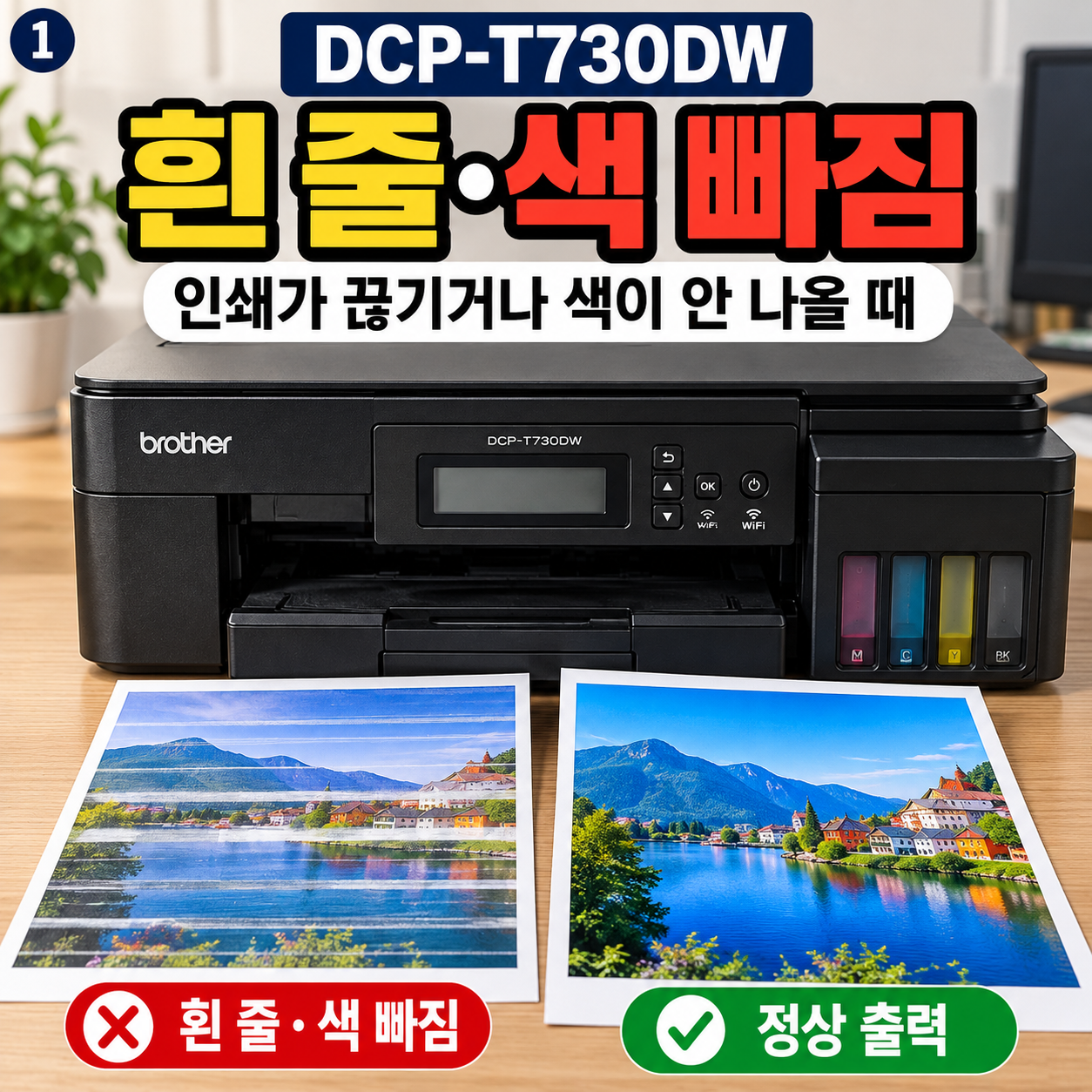
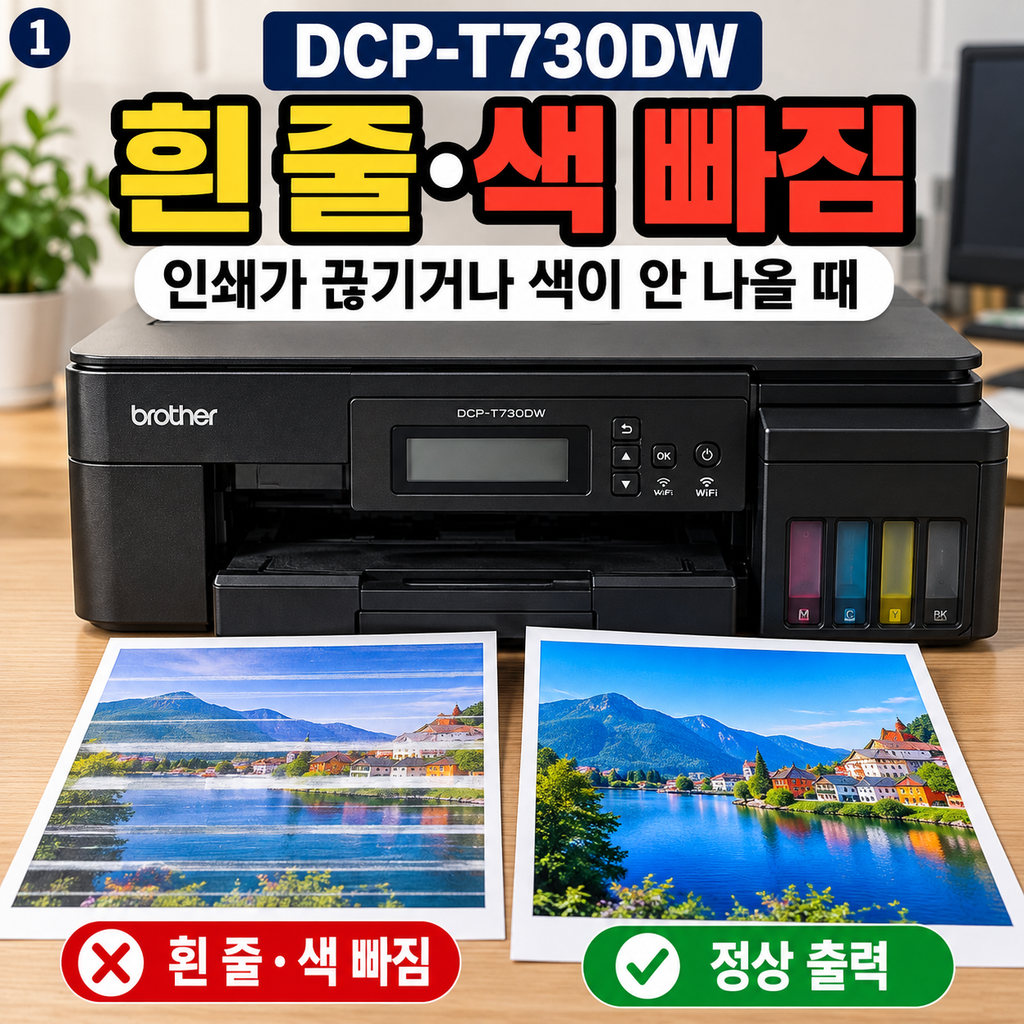
브라더 DCP-T730DW 흰 줄·색 빠짐
브라더 DCP-T730DW로 인쇄했는데 중간중간 흰 줄이 생기나요?
검정 글씨 일부가 끊기거나,
컬러 한 가지가 거의 나오지 않거나,
사진에 가로줄이 생기는 경우도 있습니다.
이럴 때 바로 프린터를 분해하거나 프린트 헤드를 손으로 닦지 마세요.
브라더 공식 안내에서는 먼저 인쇄 품질 확인 시트를 출력해 노즐 상태를 확인한 뒤 필요한 경우 프린트 헤드를 청소하도록 안내합니다.
인쇄 품질 확인 → 잉크 확인 → 헤드 청소 → 다시 테스트
이 순서대로 하나씩 해보겠습니다.
목차
1. 이런 증상이면 헤드 청소를 해보세요.
브라더 DCP-T730DW 흰 줄·색 빠짐|프린트 헤드 청소 방법
먼저 출력된 종이를 확인합니다.
다음과 같은 증상이 있다면 프린트 헤드 노즐이 막혔을 가능성이 있습니다.
- 글씨 중간에 흰 줄이 생김
- 검정 글씨 일부가 끊김
- 특정 컬러가 나오지 않음
- 사진에 일정한 가로줄이 생김
- 글자나 그림 일부가 비어 보임
브라더 공식 FAQ에서도 흰 줄이나 빈 글자가 나타나면 일부 프린트 헤드 노즐이 막혔을 수 있다고 안내합니다.
브라더 공식 FAQ|DCP-T730DW 인쇄 품질 개선
2. 먼저 잉크 잔량을 확인하세요
헤드 청소를 하기 전에 앞쪽 잉크 탱크부터 확인합니다.
DCP-T730DW에는
BK 검정
C 청록
M 자주
Y 노랑
잉크가 들어 있습니다.
잉크가 충분하다면 그대로 다음 단계로 진행합니다.
하지만 특정 색의 잉크가 너무 부족하다면 먼저 잉크를 보충한 뒤 품질을 확인하는 것이 좋습니다.
예를 들어 노란색만 거의 나오지 않는데 Y 잉크가 바닥에 가까우면 헤드 청소보다 먼저 잉크 상태를 확인하세요.

3. 인쇄 품질 확인 시트를 출력하세요
이제 실제로 어느 색상의 노즐에 문제가 있는지 확인합니다.
DCP-T730DW에서 인쇄 품질 확인 시트를 출력하세요.
프린터 메뉴에서 인쇄 품질 또는 유지보수 관련 메뉴로 들어가 Check Quality / 인쇄 품질 확인을 실행합니다.
점검 시트에는
BK / C / M / Y
네 가지 색상의 패턴이 출력됩니다.
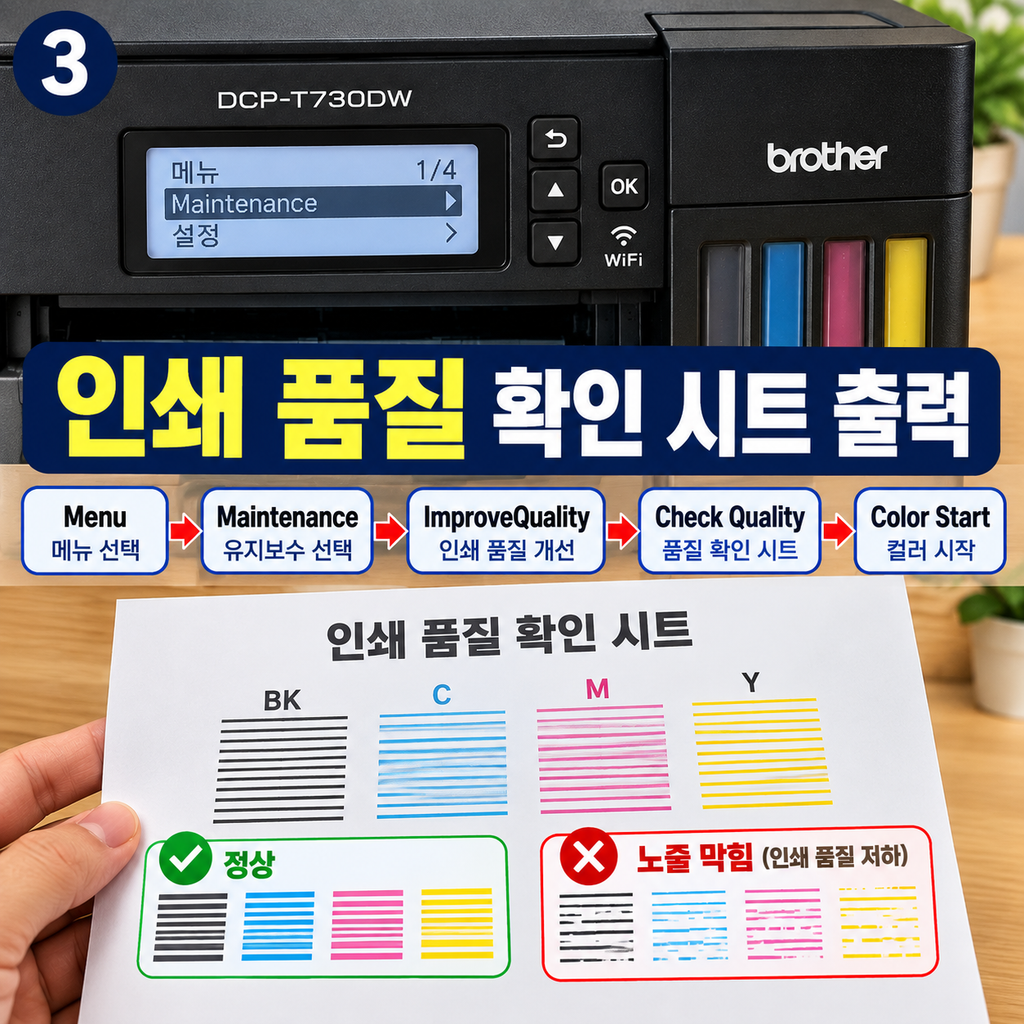
정상이라면
네 가지 색상의 선이 일정하고 끊김 없이 출력됩니다.
문제가 있다면
- 선 중간이 빠짐
- 흰색 줄이 보임
- 일부 칸이 비어 있음
- 특정 색만 거의 출력되지 않음
같은 모습이 나타납니다.
브라더 공식 안내에서도 인쇄 품질 확인 시트의 노즐 점검 패턴을 확인한 뒤 필요한 경우 헤드 청소를 실시하도록 설명합니다.
4. 프린트 헤드 청소를 실행하세요
품질 확인 시트에서 문제가 보였다면 이제 프린트 헤드 청소를 합니다.
프린터의 유지보수(Maintenance) 메뉴로 들어간 뒤 Cleaning / 클리닝 메뉴를 찾습니다.
그다음 문제가 있는 색상에 맞게 선택합니다.
Black / 검정
→ 검정색만 끊길 때
Colour / 컬러
→ 컬러 쪽에 문제가 있을 때
All / 모두
→ 검정과 컬러 모두 문제가 있을 때
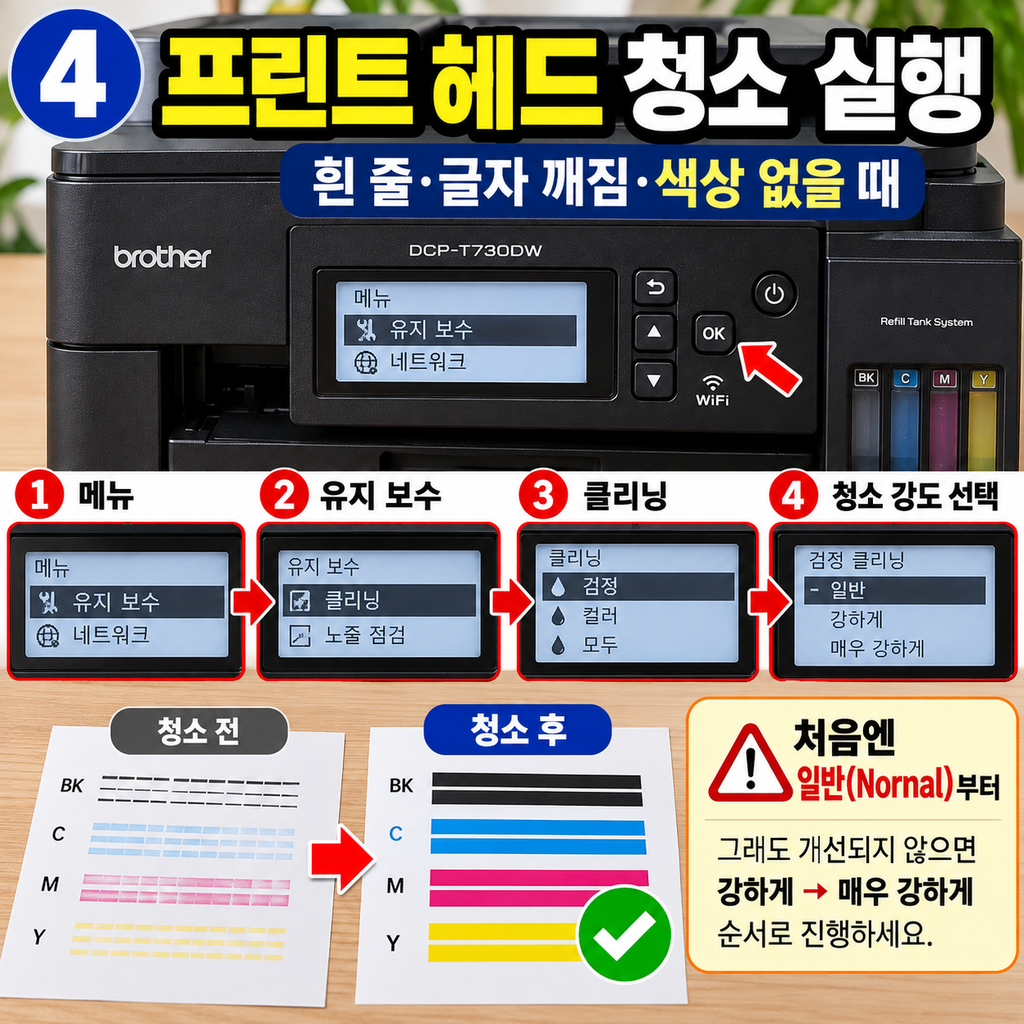
처음에는 ‘일반(Normal)’부터 하세요
청소 강도를 선택할 수 있다면 처음부터 가장 강한 청소를 하지 마세요.
먼저
일반(Normal)
청소부터 실행합니다.
청소가 끝나면 다시 인쇄 품질 확인 시트를 출력해보세요.
아직 조금 끊겨 있다면 필요에 따라 더 강한 청소를 진행합니다.
Normal → Strong → Strongest
처럼 한 단계씩 올리는 것이 좋습니다.
헤드 청소는 할 때마다 잉크가 사용되므로 무작정 여러 번 반복할 필요는 없습니다.
청소 후 다시 출력해서 비교하세요
헤드 청소가 끝나면 처음에 출력했던 인쇄 품질 확인 시트를 다시 출력합니다.
청소 전과 비교하세요.
정상으로 돌아왔다면
- 흰 줄이 없어짐
- 끊긴 검정선이 이어짐
- 빠졌던 컬러가 다시 나옴
- 색상 블록이 일정하게 출력됨
이렇게 보이면 헤드 청소가 완료된 것입니다.
특정 색만 안 나오는 경우도 같은 방법입니다
예를 들어
검정은 정상인데 파란색만 안 나온다
또는
노란색만 빈 상태로 나온다
면 컬러 노즐이 막혔을 가능성이 있습니다.
브라더 공식 DCP-T730DW FAQ에서도 한 가지 이상의 색상이 출력되지 않는 경우 프린트 헤드의 잉크 노즐 막힘을 확인하고 헤드 청소를 실시하도록 안내합니다.
브라더 공식 FAQ|한 가지 이상의 색상이 인쇄되지 않을 때
청소를 계속 반복하면 안 됩니다
흰 줄이 없어질 때까지 계속 청소 버튼을 누르는 것은 좋지 않습니다.
프린트 헤드 청소에는 잉크가 사용됩니다.
따라서
한 번 청소
↓
품질 확인 시트 출력
↓
결과 확인
↓
필요할 때만 추가 청소
순서로 진행하세요.
또 브라더는 프린터 전원 플러그를 자주 뽑거나 장기간 뽑아두는 것을 권장하지 않습니다.
DCP-T730DW는 인쇄 품질 유지를 위해 주기적인 자동 헤드 청소를 수행하기 때문입니다.
가능하면 사용하지 않을 때도 콘센트 자체를 계속 뽑기보다는 프린터 전원 버튼으로 끄는 방법이 좋습니다.
프린트 헤드를 직접 닦아야 하나요?
처음부터 프린터를 분해하거나 프린트 헤드를 휴지, 물, 세정액 등으로 닦는 것은 권하지 않습니다.
먼저 프린터 자체에 있는 자동 헤드 청소 기능을 사용하세요.
청소를 여러 차례 했는데도 특정 색상이 전혀 나오지 않는다면 그때는 Brother 공식 서비스 점검을 고려하는 것이 좋습니다.
글씨가 흐릿하기만 하다면 헤드 청소가 아닐 수도 있습니다
여기가 중요합니다.
흰 줄·색 빠짐·빈 글자
→ 프린트 헤드 청소 확인
반면
글씨가 겹쳐 보임
세로선이 삐뚤어짐
이미지가 흐릿하거나 위치가 어긋남
→ **인쇄 정렬(Print Alignment)**을 확인해야 할 수 있습니다.
브라더 공식 FAQ도 흰 줄은 헤드 청소, 흐릿하거나 정렬이 맞지 않는 출력은 인쇄 정렬 조정으로 구분해 안내합니다.
이 부분은 다음 편에서 따로 아주 쉽게 설명하겠습니다.
아주 쉽게 다시 정리
DCP-T730DW에 흰 줄이나 색 빠짐이 생겼다면 이것만 기억하세요.
① BK·C·M·Y 잉크 잔량 확인
↓
② 인쇄 품질 확인 시트 출력
↓
③ 끊긴 색상 확인
↓
④ Maintenance → Cleaning
↓
⑤ Black / Colour / All 선택
↓
⑥ 처음에는 Normal 청소
↓
⑦ 다시 품질 확인 시트 출력
↓
⑧ 좋아졌으면 완료
한 번에 여러 번 청소하지 말고 청소할 때마다 출력 상태를 확인하는 것이 좋습니다.
브라더 공식 도움말
DCP-T730DW의 인쇄 품질 문제는 브라더 공식 지원 페이지에서 확인할 수 있습니다.
브라더 공식 FAQ|DCP-T730DW 인쇄 품질 개선
위 링크는 워드프레스에서 nofollow 없이 일반 링크로 사용하면 Rank Math의 외부링크 항목에도 활용할 수 있습니다.
프린터 오류·설치 다른 해결 방법 보기
브라더·캐논·삼성 프린터의 용지 걸림, Wi-Fi 연결, 잉크 오류, 인쇄 품질 문제를 한 가지씩 쉽게 따라 할 수 있도록 정리하고 있습니다.
자주 묻는 질문
검정 글씨만 중간중간 끊겨 나옵니다.
먼저 인쇄 품질 확인 시트를 출력하세요.
검정 BK 패턴에도 끊긴 부분이 있다면 Black 헤드 청소를 진행해보세요.
컬러 한 가지가 아예 나오지 않아요.
해당 색의 잉크 잔량을 먼저 확인하고 품질 확인 시트를 출력하세요.
잉크가 충분한데 패턴이 비어 있다면 컬러 헤드 청소를 진행합니다.
헤드 청소는 몇 번 해야 하나요?
우선 한 번 실행한 뒤 반드시 품질 확인 시트를 다시 출력하세요.
상태가 좋아졌다면 더 이상 반복할 필요가 없습니다.
처음부터 Strongest로 하면 더 빨리 해결되지 않나요?
필요 이상으로 강한 청소를 하면 잉크 소모가 커질 수 있습니다.
Normal부터 시작해 결과를 확인한 뒤 필요할 때만 강도를 올리는 것이 좋습니다.
글씨가 끊기지는 않는데 두 줄처럼 보여요.
노즐 막힘보다는 인쇄 정렬 문제일 수 있습니다.
다음 편의 DCP-T730DW 인쇄 정렬 방법을 확인하면 됩니다.
마무리
DCP-T730DW 흰 줄·색 빠짐 문제는 프린터 고장보다 노즐이 막혀 발생하는 경우가 있습니다.
가장 먼저
잉크 확인 → 인쇄 품질 확인 시트 → 필요한 색 헤드 청소 → 다시 확인
순서대로 진행하세요.
그리고 헤드 청소를 무작정 반복하지 않는 것이 중요합니다.
다음 편에서는
“DCP-T730DW 인쇄 정렬|글씨가 겹치거나 세로선이 삐뚤 때”
한 가지 문제만 이어서 쉽게 설명하겠습니다.