삼성 SL-J1680 헤드 정렬|글씨가 삐뚤고 두 줄로 보일 때 해결
삼성 SL-J1680으로 인쇄했는데 글씨가 삐뚤거나 두 줄처럼 겹쳐 보이나요?
표의 선이 반듯하지 않고 살짝 어긋나거나, 사진과 글씨의 위치가 미묘하게 맞지 않는 경우도 있습니다.
이럴 때는 잉크가 부족한 것이 아니라 카트리지 정렬 또는 헤드 정렬이 필요한 경우가 있습니다.
어렵게 생각하지 마세요.
아래 순서대로 천천히 따라 하면 됩니다.
A4 용지 준비 → 카트리지 정렬 실행 → 정렬 페이지 출력 → 스캐너로 읽기
목차
1. 이런 증상이면 헤드 정렬을 해보세요
먼저 출력한 종이를 확인합니다.
다음과 같은 증상이 있다면 SL-J1680 헤드 정렬을 해보세요.
- 글씨가 두 줄처럼 겹쳐 보임
- 글자 가장자리가 삐뚤어짐
- 표의 세로선이 반듯하지 않음
- 사진 윤곽이 살짝 어긋남
- 새 잉크를 넣은 뒤 인쇄가 이상함
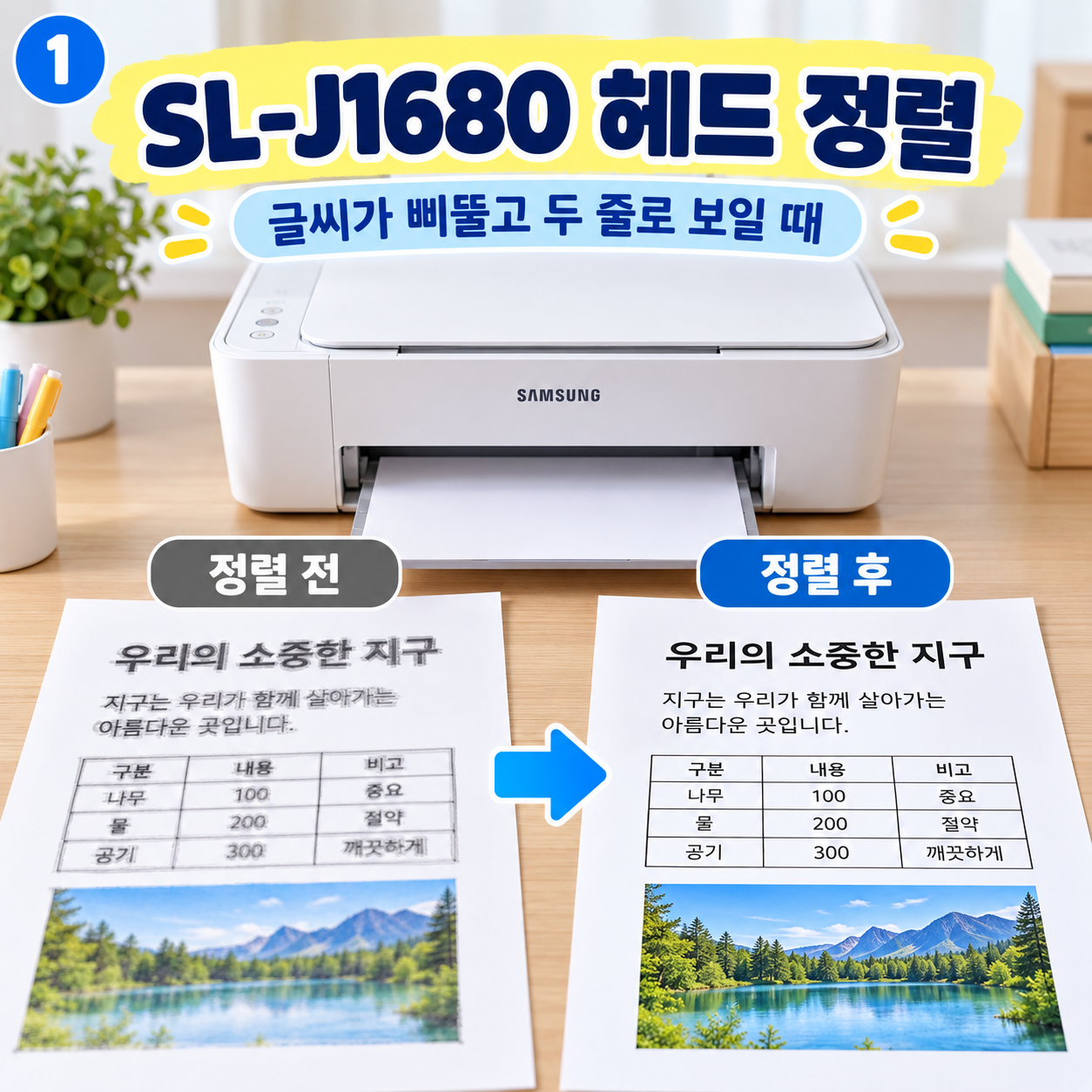
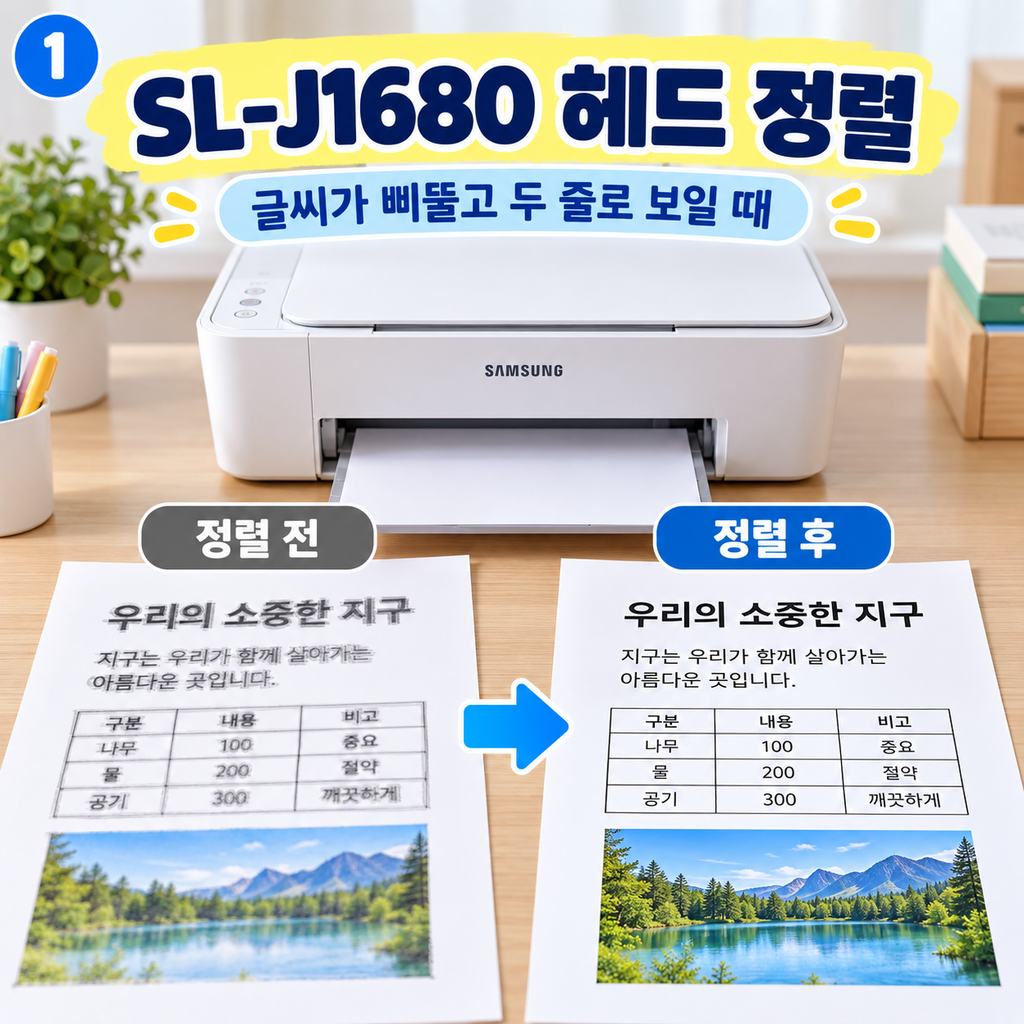
사진 1처럼 정렬 전에는 글씨와 선이 어긋나 보이지만, 정렬이 정상적으로 끝나면 글씨와 표의 선이 훨씬 반듯하게 출력될 수 있습니다.
2. 깨끗한 A4 용지를 넣어주세요
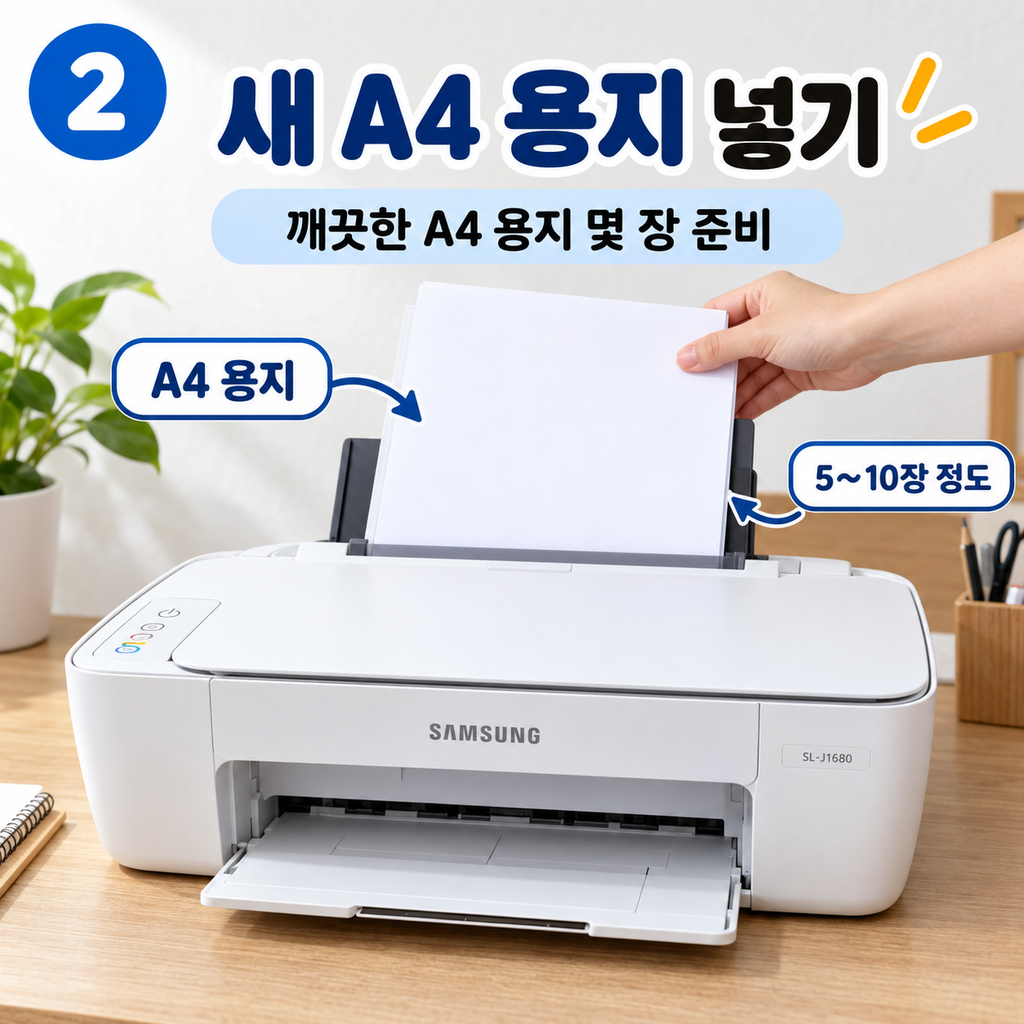
먼저 프린터 뒤쪽 용지함에 깨끗한 A4 일반용지를 몇 장 넣어주세요.
처음에는 약 5~10장 정도만 넣으면 충분합니다.
구겨진 종이나 이미 한 번 사용한 종이는 피하는 것이 좋습니다.
정렬 과정에서 특별한 무늬가 인쇄된 정렬 페이지가 출력되기 때문입니다.
용지를 가지런히 넣은 뒤 용지 가이드도 종이에 살짝 닿도록 맞춰주세요.
3. 카트리지 정렬 메뉴를 찾아주세요
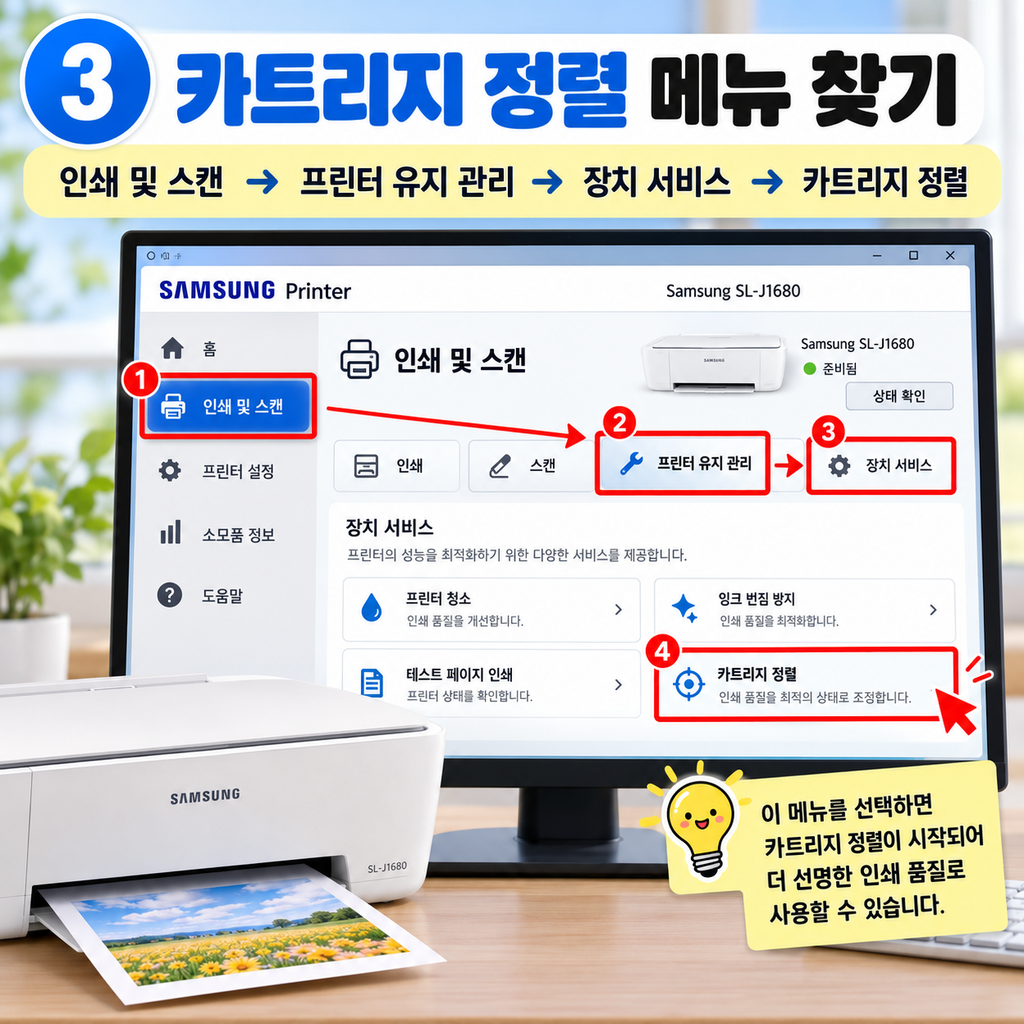
이제 컴퓨터에서 Samsung 프린터 프로그램을 실행합니다.
프린터 프로그램에서 아래 순서대로 찾아갑니다.
인쇄 및 스캔
↓
프린터 유지 관리
↓
장치 서비스
↓
카트리지 정렬
메뉴 이름은 설치된 프로그램 버전에 따라 조금 다르게 보일 수 있습니다.
하지만 카트리지 정렬, 프린트헤드 정렬, 정렬과 비슷한 글씨를 찾으면 됩니다.
Samsung은 SL-J1680 공식 제품 페이지에서 Samsung 프린터 길잡이로 각종 기능 설정과 도움말을 사용할 수 있다고 안내하고 있습니다.
또한 SL-J1680용 사용자 설명서와 설치 가이드는 삼성전자서비스 공식 다운로드 자료실에서 받을 수 있습니다.
4. 정렬 페이지가 나오면 버리지 마세요
카트리지 정렬을 실행하면 프린터에서 특별한 무늬가 있는 종이가 한 장 나옵니다.
이 종이가 정렬 페이지입니다.
검정색과 파란색 선 또는 여러 개의 막대가 보일 수 있습니다.
잘못 인쇄된 것이 아닙니다.
이 종이를 버리면 안 됩니다.
바로 다음 단계에서 다시 사용합니다.
5. 정렬 페이지를 스캐너 유리에 올려주세요
프린터 위쪽 스캐너 덮개를 엽니다.
방금 나온 정렬 페이지를 뒤집어서
인쇄된 면이 유리 쪽, 즉 아래쪽을 향하도록 놓습니다.
삼성전자서비스의 같은 J16 계열 카트리지 정렬 안내에서는 정렬 페이지를 스캔 유리의 오른쪽 모서리에 맞춰 놓도록 설명하고 있습니다.
종이를 오른쪽 모서리에 반듯하게 맞췄다면 스캐너 덮개를 닫습니다.
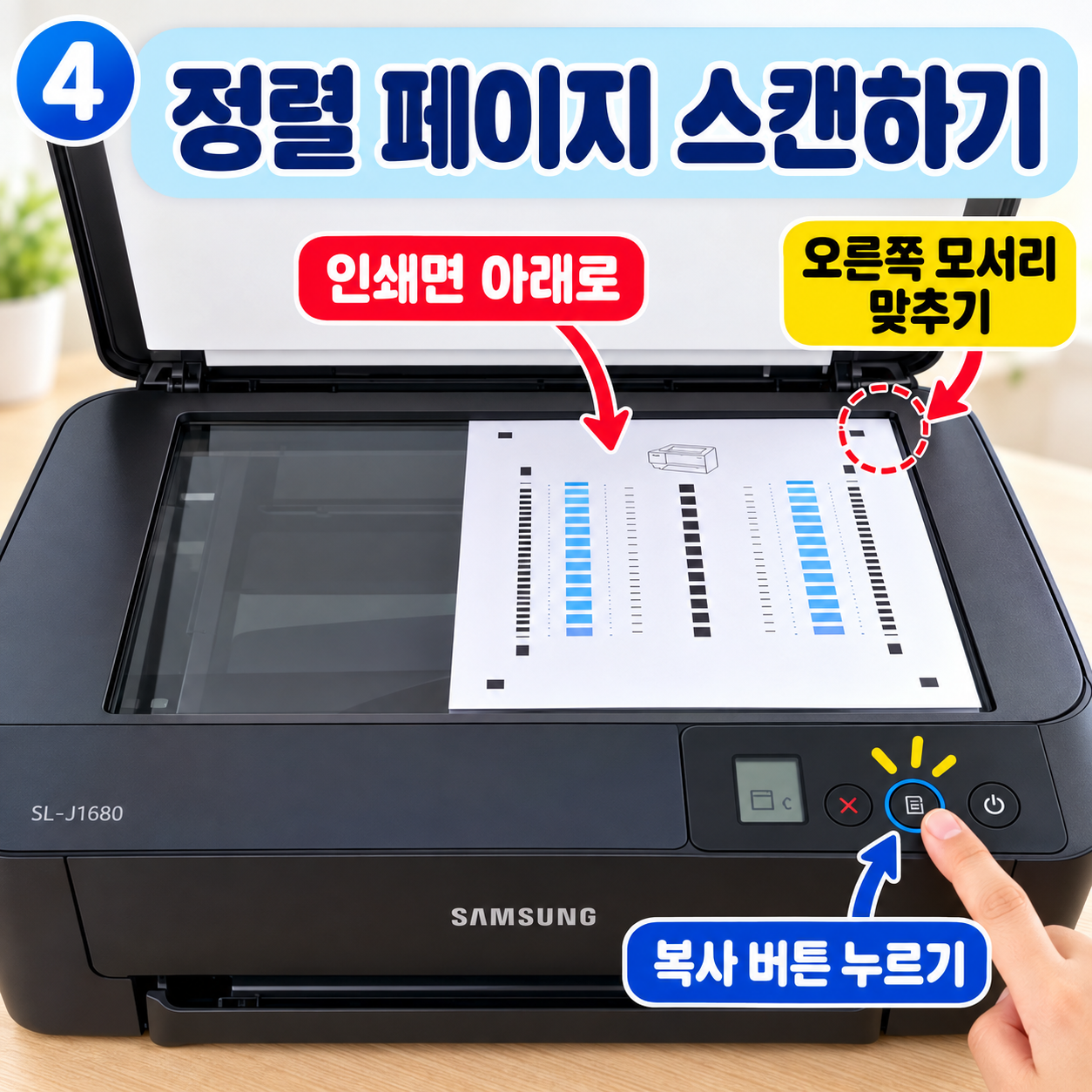
6. 복사 버튼을 눌러주세요
이제 마지막입니다.
프린터 조작부에 있는
흑백 복사 버튼
또는
컬러 복사 버튼
을 눌러주세요.
프린터가 정렬 페이지를 읽기 시작합니다.
잠시 프린터가 움직이고 소리가 날 수 있지만 정상입니다.
삼성전자서비스의 같은 J16 계열 정렬 절차에서도 정렬 페이지를 스캔 유리에 놓은 뒤 복사 버튼을 눌러 정렬을 마무리하도록 안내하고 있습니다.
정렬이 끝날 때까지 기다려주세요.
다시 한 장 인쇄해보세요
정렬 작업이 끝났다면 원래 문제가 있던 문서를 다시 인쇄합니다.
정상적으로 정렬됐다면
- 글씨가 한 줄로 선명하게 나옴
- 표의 선이 반듯하게 나옴
- 글자 가장자리의 겹침이 줄어듦
- 사진과 글씨 위치가 자연스럽게 맞음
이렇게 보이면 완료입니다.
헤드 청소와 헤드 정렬, 헷갈리지 마세요
둘은 사용하는 상황이 다릅니다.
글씨가 끊기고 흰 줄이 생긴다
→ 프린트헤드 청소
글씨가 삐뚤거나 두 줄로 겹쳐 보인다
→ 헤드 정렬 / 카트리지 정렬
쉽게 말해서
안 나오면 청소
삐뚤면 정렬
이라고 기억하면 됩니다.
새 잉크를 넣었더니 정렬 페이지가 자동으로 나왔어요
정상일 수 있습니다.
Samsung의 같은 J16 계열 잉크 교체 안내에서는 새 카트리지를 장착한 뒤 카트리지 정렬 페이지가 자동으로 출력될 수 있다고 안내합니다.
이 경우 정렬 페이지를 버리지 말고
인쇄면 아래 → 오른쪽 모서리 맞춤 → 복사 버튼
순서로 진행하면 됩니다.
아주 쉽게 다시 정리
① 새 A4 용지 넣기
↓
② Samsung 프린터 프로그램 실행
↓
③ 프린터 유지 관리 → 장치 서비스
↓
④ 카트리지 정렬 선택
↓
⑤ 정렬 페이지 출력
↓
⑥ 인쇄면을 아래로 해서 스캐너 오른쪽에 놓기
↓
⑦ 복사 버튼 누르기
↓
⑧ 다시 인쇄해서 확인
천천히 한 단계씩 따라 하면 됩니다.
삼성 공식 도움말
SL-J1680의 공식 제품 사양과 지원 정보는 아래에서 확인할 수 있습니다.
SL-J1680의 사용자 설명서와 설치 자료는 아래 공식 다운로드 자료실에서 확인할 수 있습니다.
같은 J16 계열의 카트리지 교체 및 정렬 과정은 아래 삼성전자서비스 공식 안내에서 사진과 함께 확인할 수 있습니다.
위 삼성 공식 링크들은 워드프레스에서 nofollow를 체크하지 않고 일반 링크로 사용하면 Rank Math의 외부 링크 항목에도 활용할 수 있습니다.
프린터 오류·설치 다른 해결 방법 보기
SL-J1680 인쇄 안됨, USB 연결, 잉크 인식, 글씨 흐림, 헤드 청소, 용지 오류 등 다른 문제도 한 가지씩 쉽게 따라 할 수 있도록 정리하고 있습니다.
자주 묻는 질문
헤드 정렬을 하면 잉크가 많이 줄어드나요?
헤드 청소처럼 많은 잉크를 반복적으로 사용하는 작업은 아니지만 정렬 페이지가 인쇄되므로 소량의 잉크와 용지가 사용됩니다.
정렬 페이지가 안 나옵니다.
먼저 일반 문서가 정상적으로 인쇄되는지 확인하세요.
삼성전자서비스도 같은 J16 계열에서 정렬 페이지가 나오지 않더라도 일반 문서가 정상적으로 인쇄된다면 그대로 사용할 수 있다고 안내합니다.
정렬 페이지를 어디에 놓나요?
인쇄된 면을 아래쪽으로 놓고 스캔 유리의 오른쪽 모서리에 맞춰주세요.
헤드 정렬을 했는데도 글씨가 이상합니다.
글씨가 삐뚤어진 것이 아니라 중간중간 끊기거나 흰 줄이 생긴다면 정렬 문제가 아니라 노즐 막힘일 수 있습니다.
이 경우 프린트헤드 청소를 먼저 해보세요.
마무리
SL-J1680 헤드 정렬은 글씨가 삐뚤거나 두 줄처럼 겹쳐 보일 때 해볼 수 있는 간단한 해결 방법입니다.
특히 새 잉크를 넣었거나 글씨와 표의 선이 어긋난다면
카트리지 정렬 → 정렬 페이지 출력 → 스캐너로 읽기
순서대로 진행해보세요.
어렵게 프린터를 분해할 필요는 없습니다.
다음 편에서는 “SL-J1680 검정색만 안 나올 때” 문제 하나만 아주 쉽게 해결해보겠습니다.