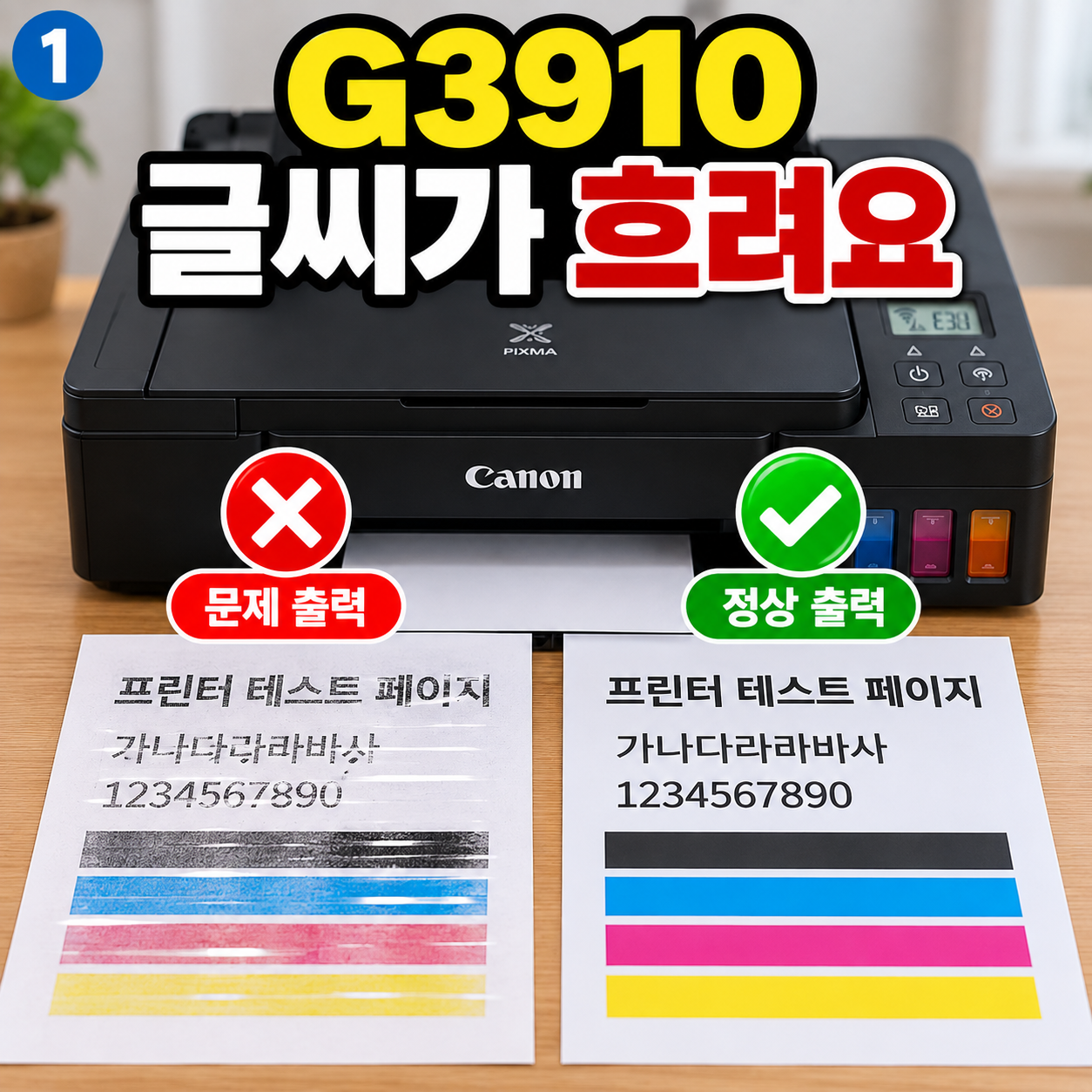
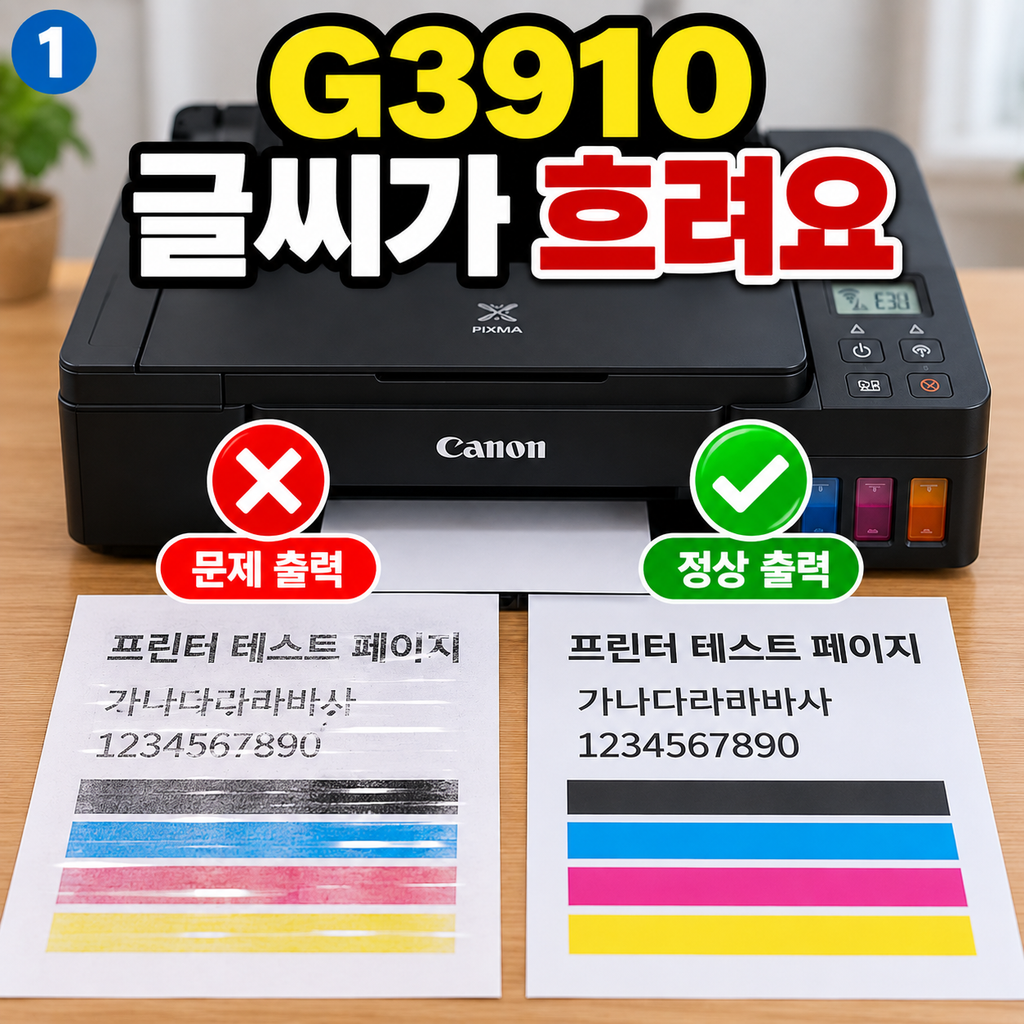
캐논 G3910 글씨가 흐리게 나올 때|흰 줄·색 빠짐 헤드 청소
캐논 G3910으로 인쇄했는데 글씨가 흐리게 나오나요?
검정 글씨가 연하게 보이거나,
글씨 중간에 흰 줄이 생기거나,
컬러 중 한 가지 색이 빠지는 경우도 있습니다.
이럴 때 바로 프린터를 분해하거나 헤드를 손으로 닦지 마세요.
캐논 공식 안내에서는 먼저
잉크 확인 → 노즐 점검 → 프린트헤드 청소
순서대로 확인하도록 안내합니다.
목차
1. 먼저 잉크가 있는지 확인하세요
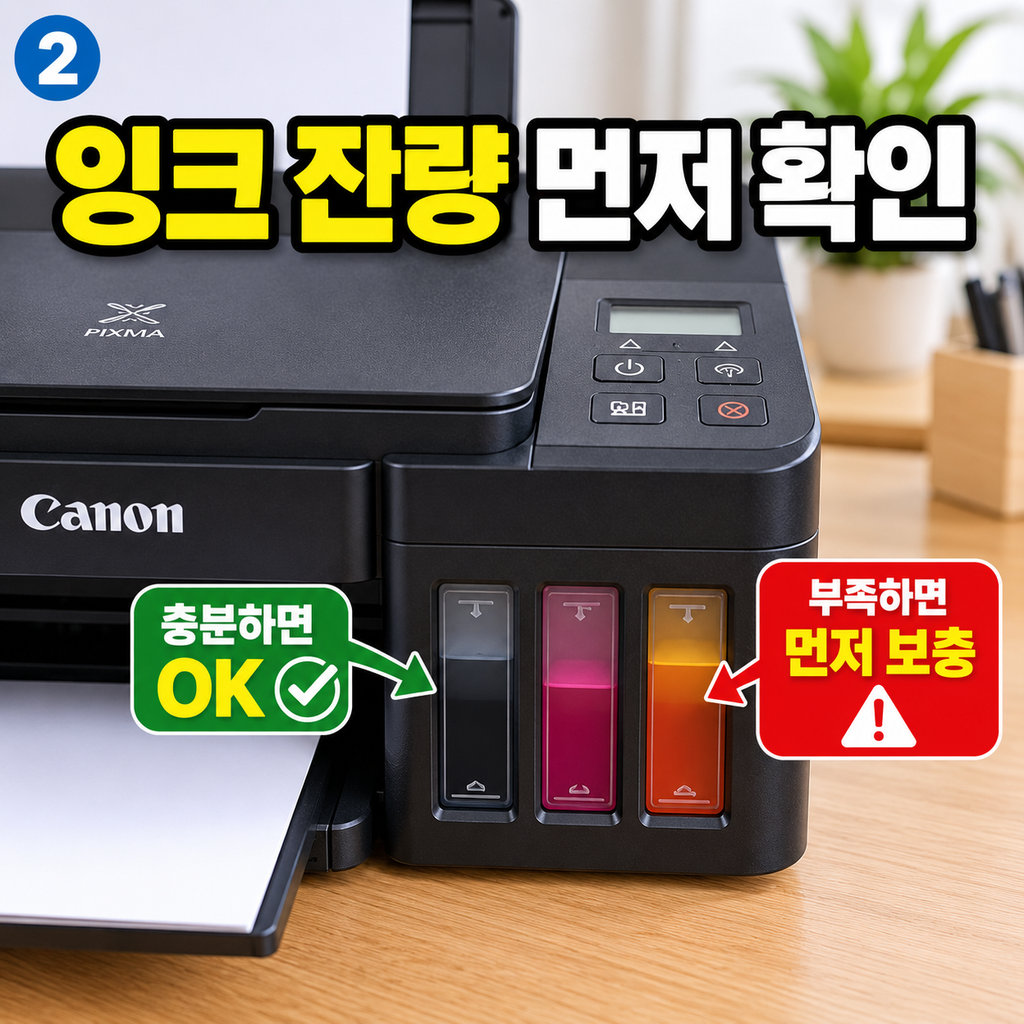
가장 먼저 G3910 앞쪽에 있는 잉크 탱크를 확인합니다.
잉크가 거의 바닥까지 내려가 있다면 헤드 청소부터 하지 마세요.
먼저 부족한 잉크를 보충하는 것이 좋습니다.
특히
- 검정 글씨만 흐리다
- 특정 컬러만 안 나온다
면 해당 색상의 잉크가 충분한지 먼저 확인하세요.
캐논 공식 설명서에서도 잉크가 부족하면 노즐 점검 패턴이 정상적으로 인쇄되지 않을 수 있다고 안내합니다.
2. 깨끗한 A4 용지 한 장을 넣어주세요
잉크가 충분하다면 깨끗한 A4 일반용지 한 장을 준비합니다.
프린터 뒤쪽 용지함에 넣어주세요.
구겨진 종이나 이미 인쇄했던 종이보다는 새 A4 용지를 사용하는 것이 좋습니다.
이 종이에 노즐 점검 패턴을 인쇄해서 어느 색이 제대로 나오지 않는지 확인할 겁니다.
3. 노즐 점검 패턴을 인쇄하세요
프린터 전원이 켜져 있는 상태에서 진행합니다.
G3910의 Setup 버튼을 한 번 눌러주세요.
화면에 설정 아이콘과 함께
숫자 1
이 표시됩니다.
이 상태에서
Black 버튼
또는
Color 버튼
을 한 번 눌러주세요.
그러면 프린터에서 특별한 무늬가 있는 종이가 한 장 출력됩니다.
이것이 노즐 점검 패턴입니다.
캐논 공식 설명서도 G3010/G3910 계열에서
Setup → 숫자 1 → Black 또는 Color
순서로 노즐 점검 패턴을 출력하도록 안내합니다.
![Setup → 숫자 1 → Black 또는 Color]](https://infgot.com/wp-content/uploads/2026/09/ChatGPT-이미지-2026년-9월-28일-오후-04_56_46-3-1024x1024.png)
출력된 종이를 확인하세요
출력된 노즐 점검 종이를 천천히 살펴봅니다.
정상인 경우
검정색과 컬러 선이 끊기지 않고 일정하게 나옵니다.
흰 줄도 없어야 합니다.
헤드 청소가 필요한 경우
다음 중 하나가 보이면 청소를 해보세요.
- 검정 선 중간이 끊김
- 가로로 흰 줄이 있음
- 파랑·빨강·노랑 중 한 색이 빠짐
- 일부 색이 유난히 연함
캐논 공식 설명서에서도 누락된 선이나 가로 흰 줄이 있으면 프린트헤드 청소가 필요하다고 설명합니다.
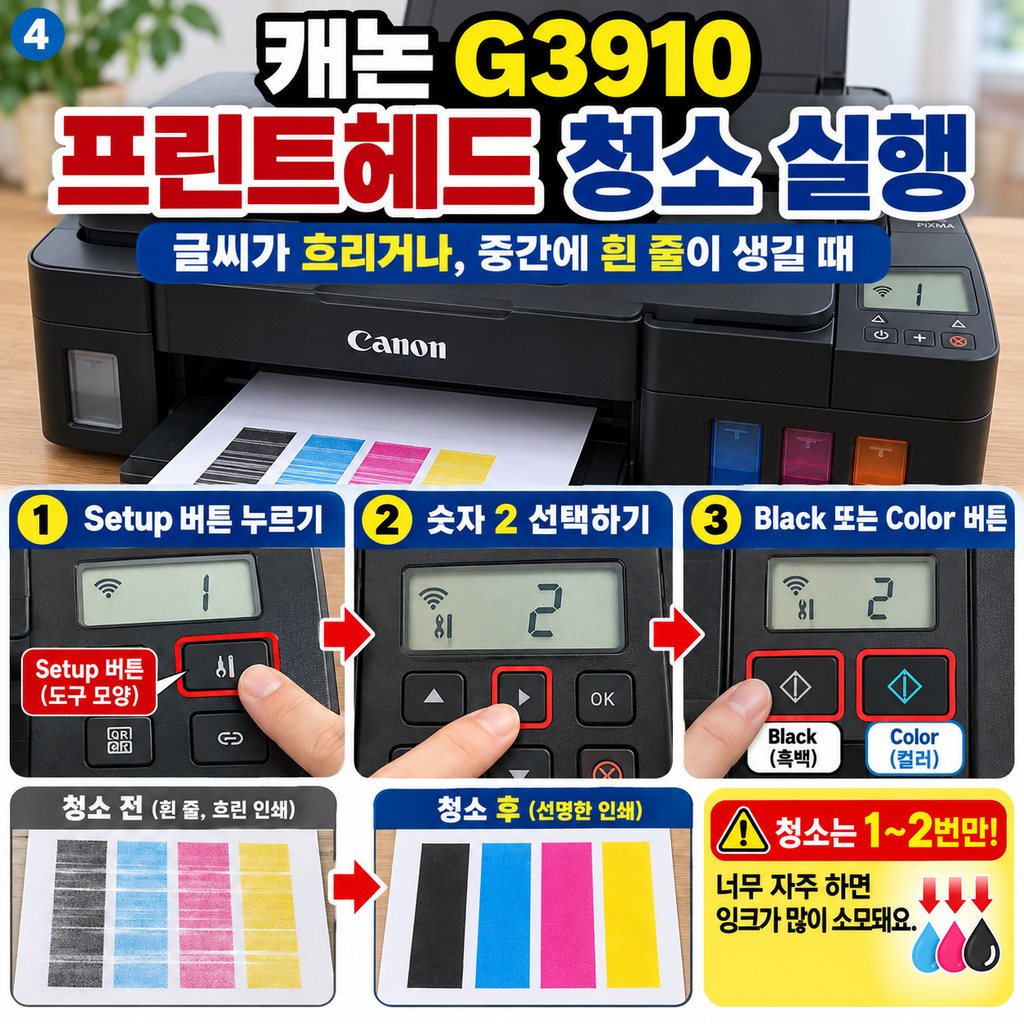
4. 프린트헤드 청소를 해주세요
노즐 점검에서 문제가 보였다면 이제 자동 청소를 실행합니다.
프린터에서 다시
Setup 버튼
을 누릅니다.
처음에는 화면에 숫자 1이 표시됩니다.
이번에는 + 버튼을 눌러 숫자 2가 나오게 해주세요.
화면에 2가 표시되면
Black 또는 Color 버튼
을 누릅니다.
이제 G3910이 자동으로 프린트헤드를 청소합니다.
청소가 진행되는 동안 프린터에서 움직이는 소리가 날 수 있습니다.
정상입니다.
약 1분 정도 기다려주세요.
청소 중에는 전원을 끄거나 다른 버튼을 계속 누르지 않는 것이 좋습니다.
캐논 공식 안내에서도
Setup → 숫자 2 → Black 또는 Color
순서로 프린트헤드 청소를 실행하도록 안내합니다.
청소가 끝났다면 다시 확인하세요
청소가 끝났다고 바로 끝내지 마세요.
다시 노즐 점검 패턴을 출력합니다.
즉,
Setup → 숫자 1 → Black 또는 Color
를 다시 한번 실행합니다.
첫 번째 출력물과 비교해보세요.
좋아졌다면
- 흰 줄이 없어짐
- 검정 글씨가 진해짐
- 빠졌던 컬러가 다시 나옴
- 선이 끊기지 않고 이어짐
이렇게 나오면 정상입니다.
한 번 청소했는데 아직 흐리다면?
한 번 청소했는데 조금 좋아졌지만 아직 흰 줄이 남아 있다면 일반 청소를 한 번 더 해볼 수 있습니다.
캐논은 일반 프린트헤드 청소를 **두 번 실시해도 개선되지 않을 경우 강력 청소(Deep Cleaning)**를 진행하도록 안내합니다.
무조건 여러 번 계속 청소하지 마세요.
헤드 청소를 할 때마다 잉크가 사용됩니다.
그래도 안 되면 강력 청소
일반 헤드 청소를 두 번 했는데도
- 흰 줄이 그대로 있음
- 검정색이 계속 끊김
- 특정 컬러가 나오지 않음
이라면 강력 청소를 사용할 수 있습니다.
방법은 비슷합니다.
Setup 버튼
↓
+ 버튼으로 숫자 3
↓
Black 또는 Color 버튼
그러면 강력 청소가 시작됩니다.
일반 청소보다 시간이 더 오래 걸리고 잉크도 더 많이 사용합니다.
캐논 공식 안내에서도 강력 청소는 일반 청소보다 잉크 소비량이 많기 때문에 필요한 경우에만 사용하도록 안내합니다.
헤드를 물로 씻으면 안 되나요?
처음부터 헤드를 분리해서
물로 씻거나
휴지로 노즐을 문지르거나
알코올로 닦는 것
부터 하지 않는 것이 좋습니다.
캐논 공식 유지관리 안내도 프린트헤드를 물로 헹구거나 닦지 말라고 명시하고 있습니다.
먼저 프린터 자체의 자동 청소 기능부터 사용하세요.
아주 쉽게 다시 정리
글씨가 흐리거나 흰 줄이 생기면 이것만 기억하세요.
① 잉크 잔량 확인
↓
② 깨끗한 A4 한 장 넣기
↓
③ Setup → 숫자 1 → Black 또는 Color
↓
④ 노즐 점검 패턴 확인
↓
⑤ 흰 줄이 있으면 Setup → 숫자 2
↓
⑥ Black 또는 Color 버튼
↓
⑦ 청소 후 노즐 점검 다시 출력
↓
⑧ 두 번 청소해도 안 되면 강력 청소
처음부터 여러 가지를 한꺼번에 하지 말고 위에서부터 하나씩 진행하세요.
캐논 공식 도움말
G3910에서 글씨가 흐리거나 색이 빠지는 경우 캐논 공식 설명서에서도 노즐 점검 → 헤드 청소 → 재확인 → 필요 시 강력 청소 순서를 안내합니다.
워드프레스에서는 위 캐논 공식 페이지를 일반 링크로 넣으면 Rank Math의 외부링크 항목에도 활용할 수 있습니다.
프린터 오류·설치 다른 해결 방법 보기
캐논·삼성 프린터의 용지 오류, Wi-Fi 연결, 인쇄 불량, 헤드 청소 등 다양한 문제를 한 가지씩 쉽게 따라 할 수 있도록 정리하고 있습니다.
자주 묻는 질문
검정색 글씨만 흐리게 나와요.
먼저 노즐 점검 패턴을 출력해 검정색 부분의 선이 끊겨 있는지 확인하세요.
끊긴 부분이 있다면 일반 헤드 청소를 한 번 실행합니다.
특정 컬러만 안 나와요.
노즐 점검 패턴에서 해당 색이 제대로 나오는지 확인하세요.
특정 색만 빠져 있다면 프린트헤드 청소가 필요할 수 있습니다.
헤드 청소를 계속하면 더 좋아지나요?
아닙니다.
청소할 때마다 잉크가 사용됩니다.
캐논은 일반 청소 두 번으로 해결되지 않을 때 강력 청소를 진행하도록 안내합니다.
강력 청소까지 했는데 안 돼요.
다음 단계는 **잉크 시스템 세척(Ink Flush)**입니다.
다만 Ink Flush는 많은 양의 잉크를 사용하기 때문에 아무 때나 실행하면 안 됩니다. 캐논도 잉크 잔량을 확인하고 꼭 필요한 경우에만 실시하도록 안내합니다.
마무리
캐논 G3910 글씨가 흐리게 나올 때 가장 먼저 프린터 고장을 의심할 필요는 없습니다.
먼저
잉크 확인 → 노즐 점검 → 일반 헤드 청소
순서대로 진행해보세요.
흰 줄이나 색 빠짐이 있다면 자동 헤드 청소만으로 정상으로 돌아오는 경우가 있습니다.
그리고 일반 청소를 두 번 해도 해결되지 않을 때만 강력 청소 단계로 넘어가는 것이 좋습니다.
다음 편에서는 “캐논 G3910 강력 청소|일반 헤드 청소해도 흰 줄이 남을 때” 한 가지 문제만 이어서 쉽게 설명하겠습니다.