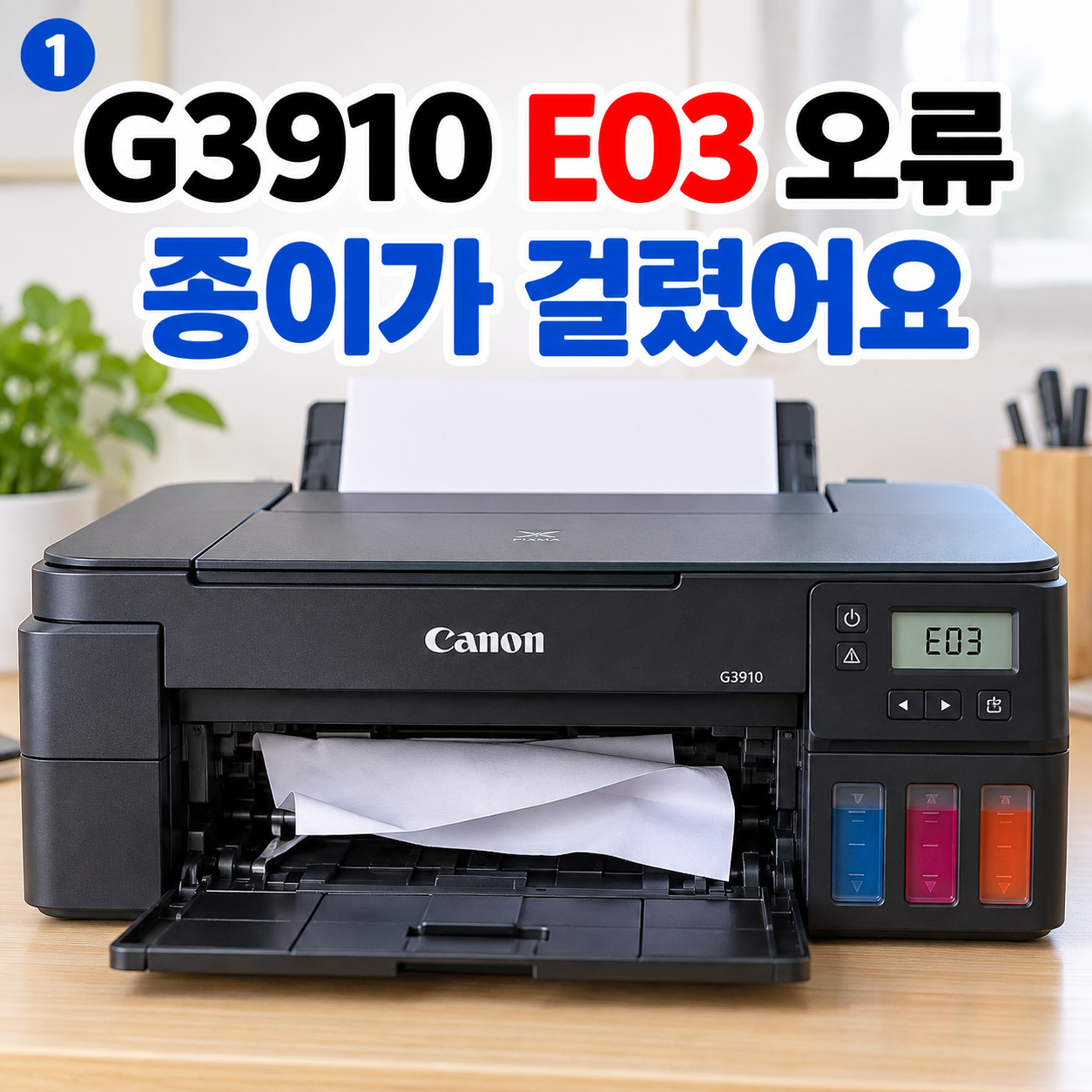
캐논 G3910 E03 오류|용지 걸렸을 때 안전하게 빼는 방법
캐논 G3910으로 인쇄하다가 갑자기 E03 오류가 떴나요?
종이가 중간에 멈추거나,
프린터 안에서 종이가 구겨진 채 보일 수 있습니다.
캐논 공식 설명서에서 E03은 지원 코드 1300, 즉 용지 걸림 오류로 안내합니다.
이럴 때 종이를 세게 잡아당기면 안 됩니다.
보이는 위치 확인 → 양손으로 천천히 제거 → 종이 조각 확인 → 다시 인쇄
이 순서대로만 해보세요.
![[왼쪽 위 작은 숫자 1 / G3910 LCD E03 + 걸린 종이]](https://infgot.com/wp-content/uploads/2026/09/ChatGPT-이미지-2026년-9월-28일-오전-09_22_18-1-1024x1024.png)
목차
1. 먼저 인쇄를 멈추세요
프린터가 계속 움직이고 있다면 먼저 Stop 버튼을 눌러주세요.
종이가 걸린 상태에서 계속 인쇄하려고 하면 종이가 더 구겨질 수 있습니다.
캐논 공식 안내에서도 인쇄 중 용지 걸림이 발생했고 프린터를 꺼야 한다면 먼저 Stop 버튼으로 인쇄를 중지한 뒤 전원을 끄도록 안내합니다.
![[왼쪽 위 작은 숫자 2 / Stop 버튼 누르기]](https://infgot.com/wp-content/uploads/2026/09/ChatGPT-이미지-2026년-9월-28일-오전-09_22_22-2-1024x1024.png)
2. 종이가 어디에 걸렸는지 확인하세요 / 캐논 G3910 E03 오류
먼저 프린터를 정면에서 봅니다.
종이가 아래쪽 출력구에 보이는지 확인하세요.
그다음 뒤쪽 용지 넣는 곳도 확인합니다.
종이가 보인다면 더 쉽게 빠질 것 같은 방향에서 빼면 됩니다.
중요한 점은 하나입니다.
억지로 잡아당기지 마세요.
캐논 공식 지원 코드 1300 안내에서는 출력구나 뒤쪽 트레이 중 쉽게 빼낼 수 있는 쪽을 선택해 천천히 제거하도록 안내합니다.
![[왼쪽 위 작은 숫자 3 / 앞 출력구와 뒤 급지구 확인]](https://infgot.com/wp-content/uploads/2026/09/ChatGPT-이미지-2026년-9월-28일-오전-09_22_24-3-1024x1024.png)
3. 걸린 종이는 양손으로 천천히 빼세요
종이가 보인다면 양손으로 잡습니다.
한쪽만 잡아 세게 당기지 마세요.
양손으로 종이를 잡고 천천히 똑바로 빼주세요.
종이가 찢어지지 않도록 조금씩 빼는 것이 중요합니다.
캐논 공식 안내에서도 종이가 찢어지지 않도록 양손으로 잡고 천천히 당기도록 설명합니다.
종이가 잘 안 빠진다면?
힘으로 당기지 마세요.
프린터 전원을 다시 켜보면 종이가 자동으로 나오는 경우도 있습니다.
![[왼쪽 위 작은 숫자 4 / 양손으로 천천히 종이 빼기, 세게 당기기 X]](https://infgot.com/wp-content/uploads/2026/09/ChatGPT-이미지-2026년-9월-28일-오전-09_22_26-4-1024x1024.png)
4. 종이 조각이 남았는지 꼭 확인하세요
걸린 종이를 뺐다면 바로 끝내지 마세요.
종이가 중간에 찢어진 경우 작은 조각이 프린터 안에 남아 있을 수 있습니다.
손전등이나 스마트폰 불빛으로
- 출력구 안쪽
- 뒤쪽 용지 트레이
- 보이는 용지 이동 경로
를 살펴보세요.
종이 조각이 쉽게 보이고 손으로 안전하게 잡을 수 있을 때만 천천히 제거합니다.
주의하세요
프린터를 뒤집거나 심하게 기울이지 마세요.
G3910은 무한 잉크 탱크 방식이기 때문에 Canon은 프린터를 기울이거나 거꾸로 하면 잉크가 샐 수 있다고 안내합니다.
5. A4 용지를 다시 넣어주세요
걸린 종이를 모두 제거했다면 새 A4 용지를 준비합니다.
구겨졌던 종이는 다시 사용하지 마세요.
처음에는 깨끗한 A4 용지 5~10장 정도만 넣는 것이 좋습니다.
종이는 세로 방향으로 가지런히 넣고 용지 가이드가 종이 가장자리에 살짝 닿도록 맞춰주세요.
6. Black 또는 Color 버튼을 눌러주세요
용지를 다시 넣었다면 프린터의
Black 버튼
또는
Color 버튼
을 눌러주세요.
오류가 해제되면 다시 한 장만 테스트 인쇄합니다.
걸렸던 페이지가 제대로 인쇄되지 않았다면 해당 페이지만 다시 출력하면 됩니다.
종이가 아예 안 보인다면?
E03이 뜨는데 앞쪽이나 뒤쪽에서 종이가 전혀 보이지 않을 수도 있습니다.
이 경우 종이가 프린터 내부에 걸려 있을 가능성이 있습니다.
억지로 손을 깊숙이 넣거나 부품을 움직이지 마세요.
캐논 공식 설명서의 프린터 내부 용지 걸림 제거 절차를 확인하거나 서비스 점검을 받는 것이 안전합니다.
E02와 E03 차이
헷갈리기 쉬워서 아주 간단하게 정리하겠습니다.
E02
→ 종이가 없거나 종이를 제대로 끌어오지 못함
E03
→ 종이가 프린터 안에 걸림
따라서 G3910 화면에 E03이 보이면 종이를 더 넣기 전에 먼저 걸린 종이가 있는지 확인하세요.
아주 쉽게 다시 정리
① Stop 버튼 누르기
↓
② 앞쪽·뒤쪽에서 걸린 종이 찾기
↓
③ 양손으로 천천히 빼기
↓
④ 찢어진 종이 조각 확인
↓
⑤ 새 A4 용지 5~10장 넣기
↓
⑥ Black 또는 Color 버튼 누르기
↓
⑦ 한 장만 테스트 인쇄
이 순서대로 천천히 하면 됩니다.
캐논 공식 도움말
G3910은 Canon의 G3010 시리즈 공식 온라인 설명서에 포함되어 있으며, E03은 용지 걸림 오류로 안내됩니다.
워드프레스에서는 위 캐논 공식 링크를 nofollow 없이 일반 링크로 사용하면 Rank Math의 외부링크 항목에도 활용할 수 있습니다.
프린터 오류·설치 다른 해결 방법 보기
캐논·삼성 프린터의 오류와 설치 방법을 오류 한 가지씩 쉽게 따라 할 수 있도록 정리하고 있습니다.
자주 묻는 질문
종이가 조금 보이는데 그냥 잡아당기면 되나요?
세게 잡아당기면 안 됩니다.
양손으로 잡고 천천히 똑바로 빼주세요.
종이가 찢어졌어요.
작은 종이 조각이 프린터 안에 남아 있는지 확인하세요.
쉽게 보이지 않는 깊은 곳이라면 무리하게 손을 넣지 않는 것이 좋습니다.
종이가 너무 꽉 끼어서 안 빠져요.
힘으로 당기지 마세요.
프린터를 다시 켰을 때 종이가 자동으로 배출되는 경우도 있습니다.
E03을 없앴는데 또 종이가 걸려요.
구겨진 용지, 너무 많은 용지, 용지 가이드 위치와 이물질을 확인하세요.
같은 위치에서 반복해서 걸린다면 급지 롤러나 내부 점검이 필요할 수 있습니다.
마무리
캐논 G3910 E03 오류는 지원 코드 1300의 용지 걸림 문제입니다.
가장 중요한 것은 종이를 세게 잡아당기지 않는 것입니다.
먼저
Stop → 걸린 위치 확인 → 양손으로 천천히 제거 → 조각 확인
순서로 진행하세요.
다음 3위 편에서는 **“캐논 G3910 Wi-Fi 연결 안됨|E31~E38 무선 연결 오류”**를 아주 쉽게 정리하겠습니다.