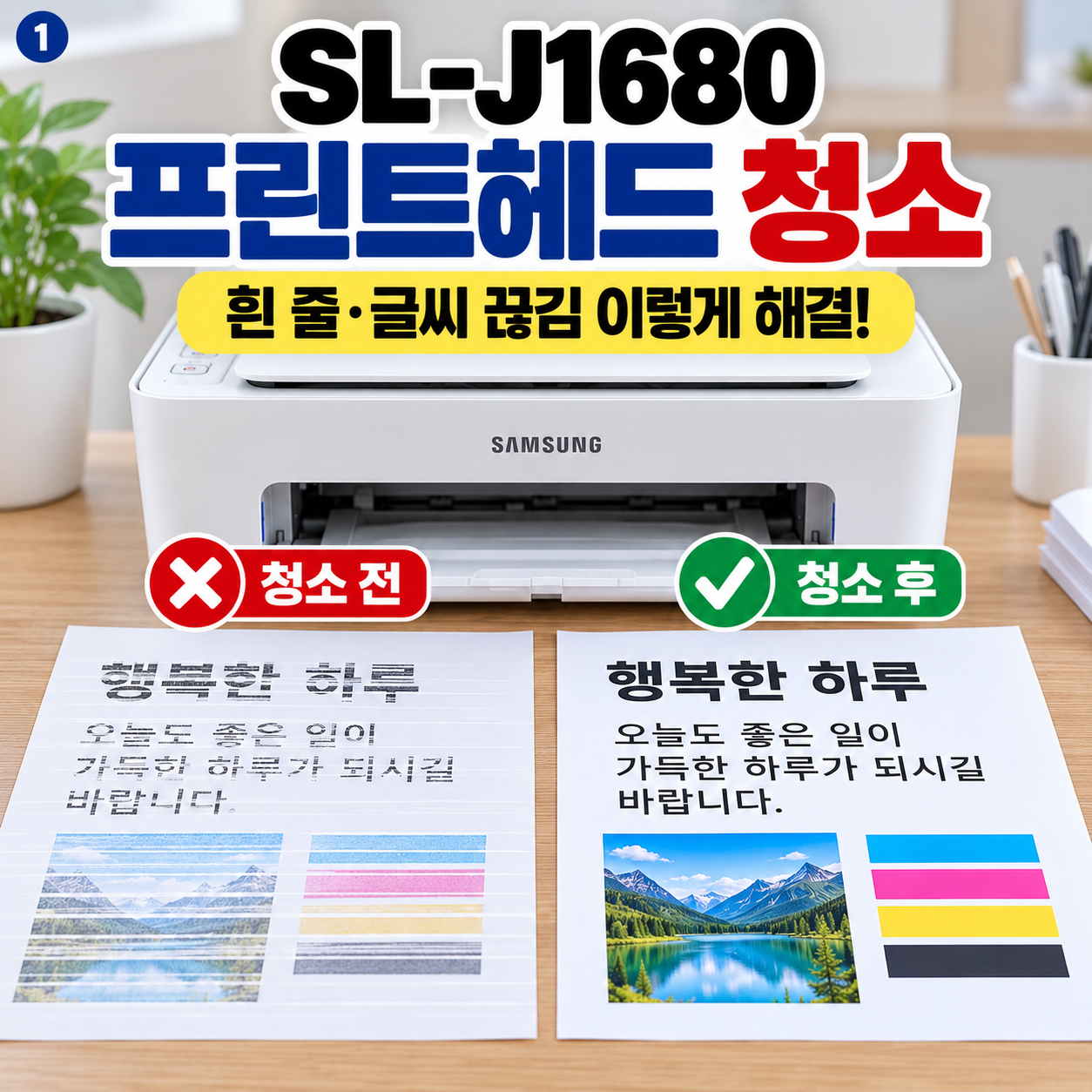
삼성 SL-J1680 프린트헤드 청소|흰 줄·글씨 끊김 쉽게 해결
삼성 SL-J1680으로 인쇄했는데 글씨 중간이 끊기거나 흰 줄이 생기나요?
검정 글씨 일부가 비어 보이거나,
컬러가 군데군데 빠지거나,
잉크는 있는데 출력이 선명하지 않을 때가 있습니다.
이럴 때 가장 먼저 해볼 방법이 프린트헤드 청소입니다.
어렵지 않습니다.
이번 글에서는 다른 설정은 건드리지 않고
프린트헤드 청소 한 가지만 천천히 따라 해보겠습니다.
목차
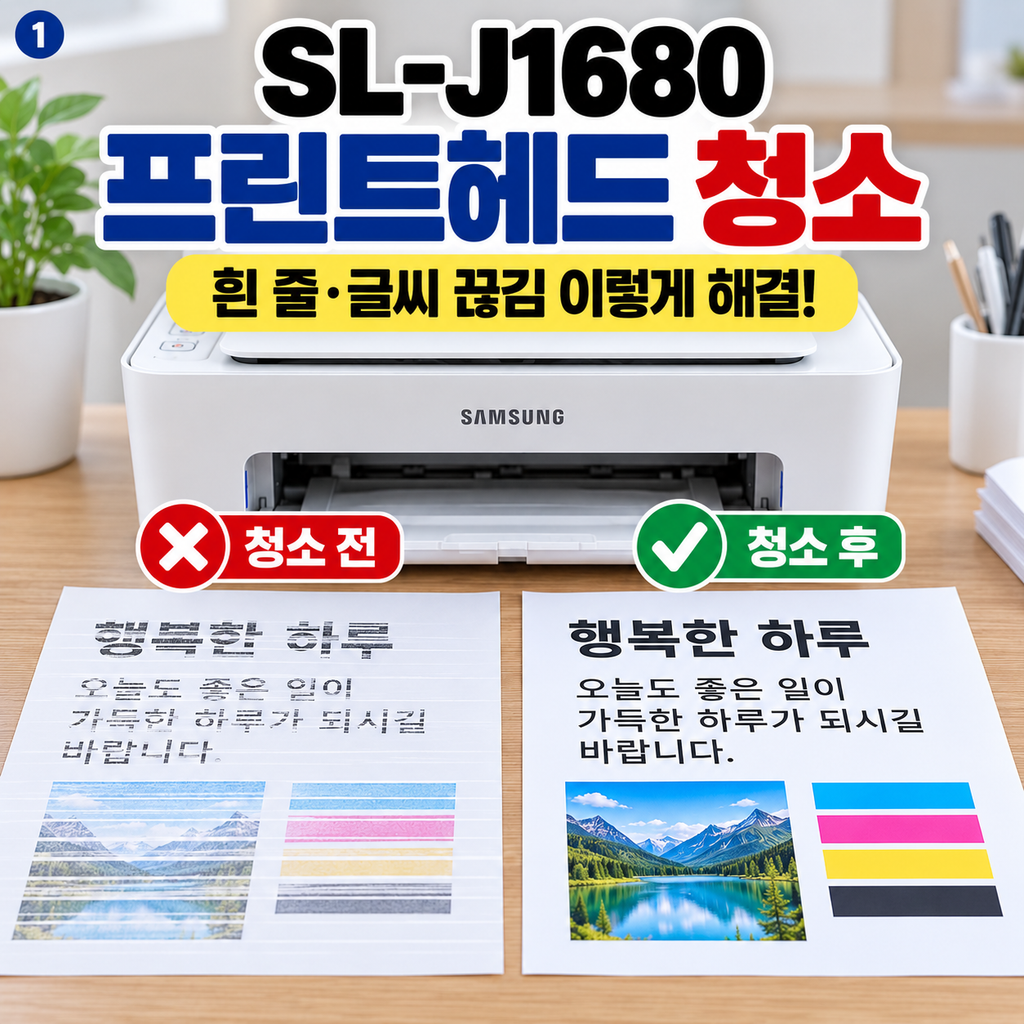
이런 증상이면 프린트헤드 청소를 해보세요.[삼성 SL-J1680 프린트헤드 청소]
출력한 종이를 한번 살펴보세요.
다음과 같은 증상이 있다면 잉크 노즐이 막혀 있을 가능성이 있습니다.
- 글씨 중간에 흰 줄이 생김
- 검정 글씨 일부가 끊겨 보임
- 컬러에서 특정 색이 빠짐
- 사진에 가로줄이 생김
- 잉크가 있는데도 출력이 흐림
삼성전자서비스에서도 잉크 카트리지 노즐이 막히면 줄무늬나 색상 누락이 발생할 수 있다고 안내하고 있습니다.
1. 먼저 깨끗한 A4 용지를 넣어주세요
프린트헤드 청소를 시작하기 전에
프린터에 깨끗한 A4 용지를 몇 장 넣어주세요.
청소가 끝나면 상태를 확인하기 위한 페이지가 출력될 수 있습니다.
구겨진 종이나 이미 사용한 종이보다는
깨끗한 새 A4 용지를 사용하는 것이 좋습니다.
2. Samsung SL-J1680 프로그램을 실행하세요
컴퓨터 화면에서 Samsung SL-J1680 프린터 프로그램을 찾습니다.
바탕화면에 프린터 아이콘이 있다면 더블클릭하세요.
아이콘이 보이지 않는다면 Windows 시작 메뉴에서 Samsung 프린터 프로그램을 찾아 실행합니다.
삼성전자서비스의 잉크젯 프린터 청소 안내에서도 프린터 모델명 아이콘을 실행한 뒤 청소 기능으로 이동하도록 안내하고 있습니다.
3. ‘프린트헤드 청소’를 눌러주세요
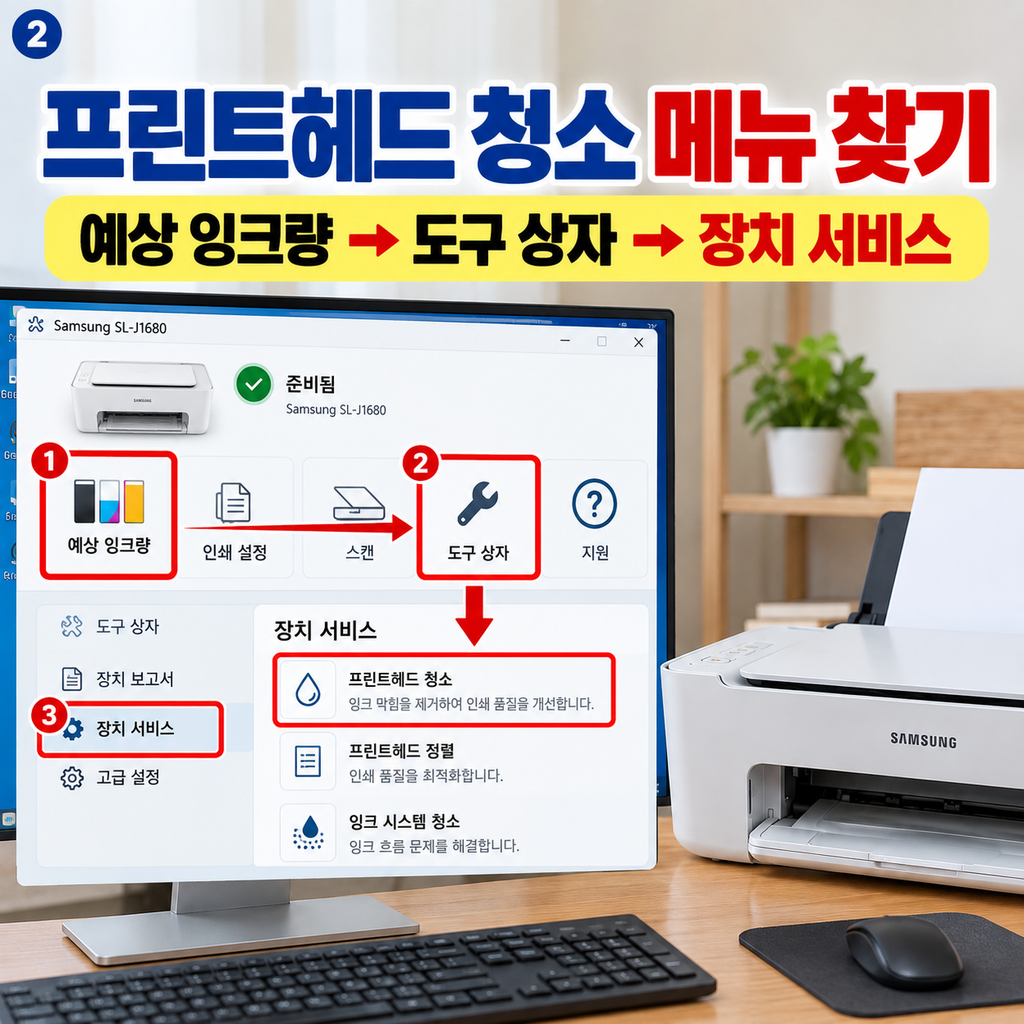
프린터 프로그램이 열렸다면 아래 순서대로 찾아갑니다.
예상 잉크량
↓
도구 상자
↓
장치 서비스
↓
프린트헤드 청소
여기서 프린트헤드 청소를 한 번 눌러주세요.
프린터가 잠시 움직이고 소리가 날 수 있습니다.
고장이 아닙니다.
청소 작업을 하는 소리이니 끝날 때까지 기다려주세요.
삼성전자서비스 공식 안내에서도 도구 상자 → 장치 서비스 → 프린트헤드 청소 순서로 자동 청소를 진행하도록 설명합니다.
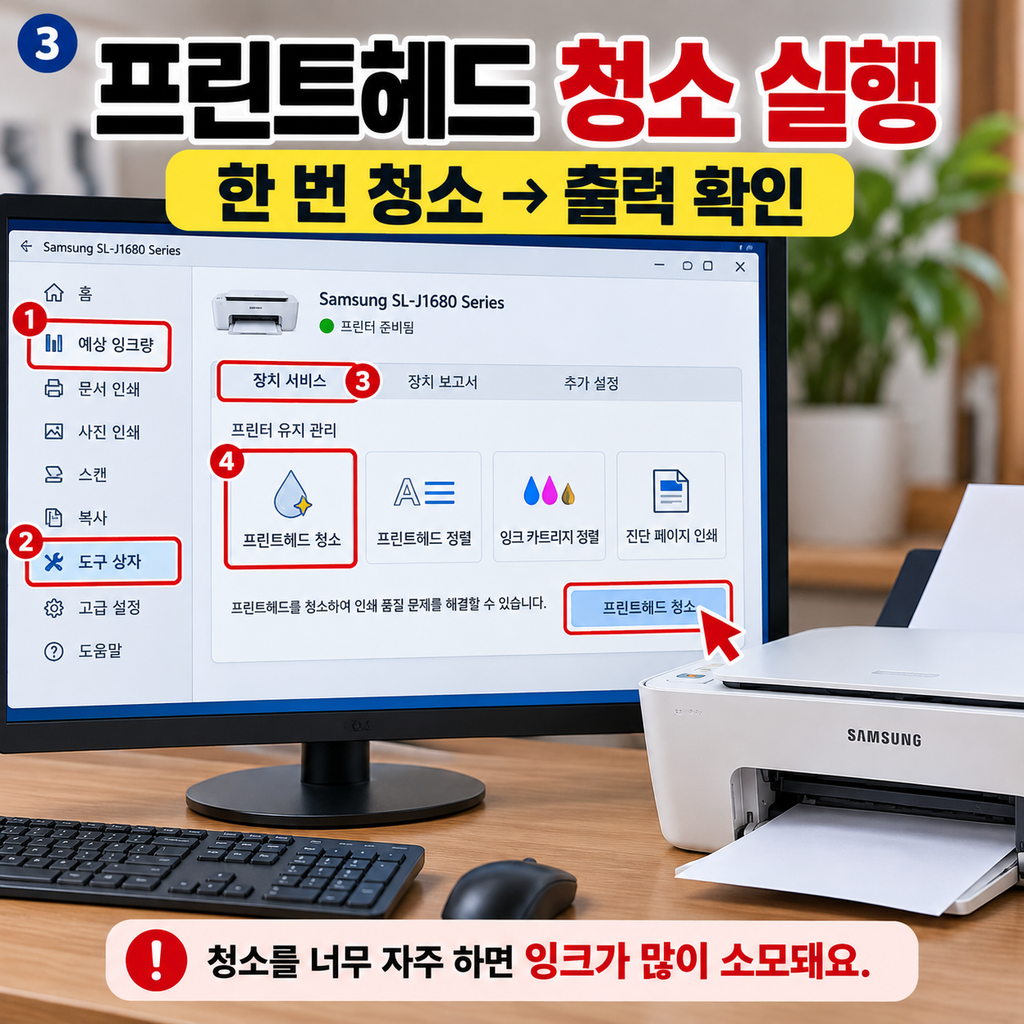
4. 한 번 청소한 뒤 출력물을 확인하세요
청소가 끝나면 테스트 결과를 확인합니다.
글씨와 선이 처음보다 선명해졌다면 완료를 눌러주세요.
아직도 흰 줄이 조금 남아 있다면
화면에 표시되는 2단계 청소를 한 번 더 진행할 수 있습니다.
하지만 중요한 점이 있습니다.
프린트헤드 청소를 계속 반복하면 잉크가 많이 소모됩니다.
따라서
한 번 청소 → 출력 확인 → 필요하면 2단계 청소
정도로 진행하는 것이 좋습니다.
삼성전자서비스도 청소 결과가 만족스럽지 않을 경우 2단계 청소를 진행하고, 계속 상태가 나쁘면 새 잉크 카트리지 점검을 권장합니다.
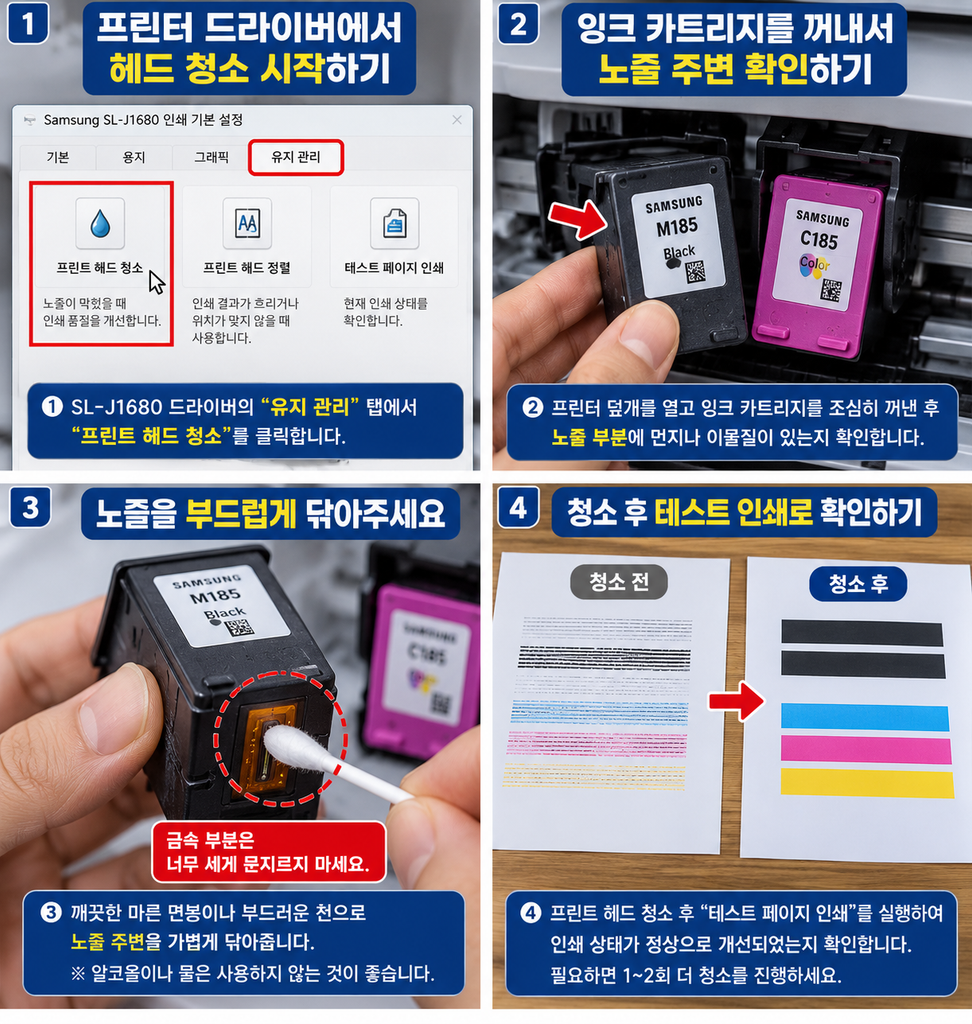
청소했는데도 그대로라면? [삼성 SL-J1680 프린트헤드 청소]
프린트헤드 청소를 했는데도
- 검정 글씨가 계속 끊김
- 같은 위치에 계속 흰 줄이 생김
- 특정 색만 전혀 나오지 않음
- 출력이 계속 흐림
증상이 그대로라면 잉크 카트리지 상태를 확인해야 합니다.
SL-J1680에서 사용하는 카트리지는
검정 INK-M185
컬러 INK-C185
입니다. 삼성 공식 제품 사양에서도 이 두 카트리지를 SL-J1680 호환 소모품으로 안내합니다.
카트리지 청소까지 해도 품질이 좋아지지 않는다면 잉크가 거의 소모됐거나 카트리지 자체 문제가 있을 수 있습니다.
이것만 기억하세요
SL-J1680에서 흰 줄이나 끊긴 글씨가 나오면 아래 순서대로 하면 됩니다.
① 깨끗한 A4 용지 넣기
↓
② Samsung SL-J1680 프로그램 실행
↓
③ 예상 잉크량 → 도구 상자 → 장치 서비스
↓
④ 프린트헤드 청소 한 번 실행
↓
⑤ 테스트 출력 확인
↓
⑥ 필요할 때만 2단계 청소
청소 버튼을 여러 번 계속 누르는 것은 피해주세요.
삼성 공식 도움말
삼성전자서비스에서는 잉크젯 프린터에서 줄이 생기거나 색상이 빠질 때 인쇄 품질 설정과 프린트헤드 청소 방법을 공식적으로 안내하고 있습니다.
삼성전자서비스|잉크젯 프린터에서 인쇄 시 줄이 생겨요
SL-J1680 제품 사양과 호환 잉크는 삼성전자 공식 제품 페이지에서도 확인할 수 있습니다.
삼성전자|SL-J1680 공식 제품 지원
워드프레스에서는 위 공식 링크를 nofollow로 설정하지 않고 일반 링크로 사용하면 Rank Math의 외부 링크 항목에도 사용할 수 있습니다.
프린터 오류·설치 다른 해결 방법 보기
프린터 인쇄 안됨, USB 연결, 잉크 인식, 용지 문제 등 다른 오류도 하나씩 쉽게 정리하고 있습니다.
프린터 오류 및 설치 해결 방법 전체 보기
삼성 SL-J1680 프린트헤드 청소|흰 줄·글씨 끊김 쉽게 해결
삼성 공식 제품 정보도 확인하세요
SL-J1680에 사용하는 잉크가 맞는지 헷갈린다면 삼성전자 공식 페이지에서 직접 확인할 수 있습니다.
삼성 공식 사양 기준으로 SL-J1680의 검정 잉크는 INK-M185, 컬러 잉크는 INK-C185입니다.
잉크 모양이 비슷하더라도 카트리지 번호가 다르면 사용하지 않는 것이 좋습니다.
자주 묻는 질문
프린트헤드 청소는 몇 번 해야 하나요?
우선 한 번만 실행하고 출력 결과를 확인하세요.
조금 좋아졌지만 흰 줄이 남아 있다면 2단계 청소를 한 번 더 해볼 수 있습니다.
청소를 많이 하면 더 좋아지나요?
그렇지 않습니다.
불필요하게 반복하면 잉크가 많이 소모될 수 있으므로 필요한 경우에만 진행하는 것이 좋습니다.
검정색만 끊겨 나와요.
프린트헤드 청소를 먼저 해본 뒤 계속 문제가 있다면 INK-M185 검정 카트리지 상태를 확인해보세요.
컬러 한 가지가 안 나와요.
청소 후에도 특정 색이 계속 빠진다면 INK-C185 컬러 카트리지 상태도 확인하는 것이 좋습니다.
마무리
SL-J1680 프린트헤드 청소는 글씨가 끊기거나 흰 줄이 생길 때 가장 먼저 해볼 수 있는 간단한 해결 방법입니다.
처음부터 카트리지를 빼거나 어려운 설정을 만지지 말고
프린터 프로그램 실행 → 장치 서비스 → 프린트헤드 청소
순서로 먼저 진행해보세요.
청소 후에도 글씨가 삐뚤거나 선이 어긋나 보인다면 다음 단계는 프린트헤드 정렬입니다.
다음 편에서는
“SL-J1680 헤드 정렬|글씨가 삐뚤고 선이 어긋날 때”
한 가지 문제만 똑같이 쉽게 알아보겠습니다.