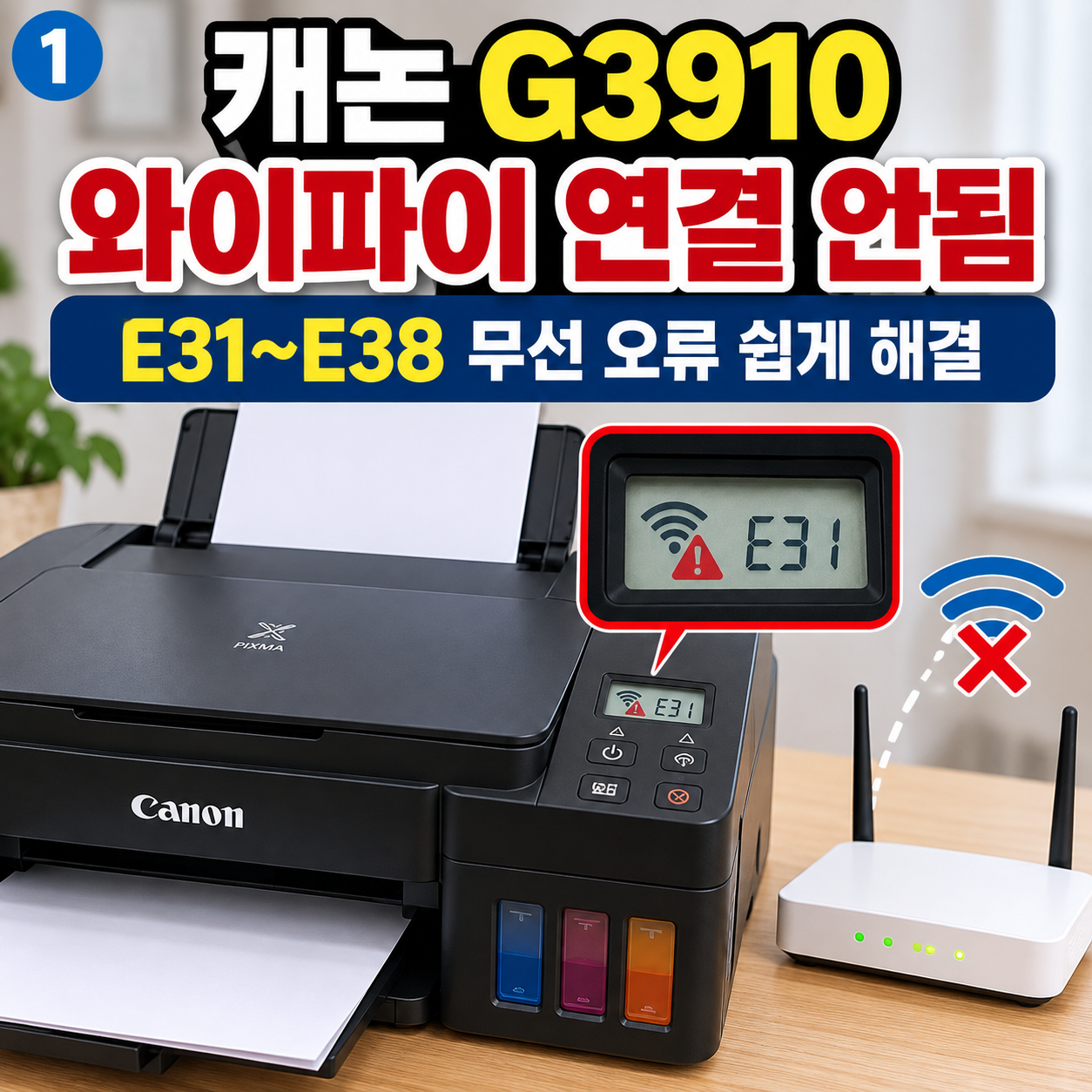
캐논 G3910 와이파이 연결 안됨|E31~E38 무선 오류 쉽게 해결
캐논 G3910을 와이파이에 연결하려는데 계속 안 되나요?
프린터 화면에
E31, E32, E33, E34, E36, E37, E38
같은 오류가 나타날 수 있습니다.
이 오류들은 대부분 무선 LAN 설정 또는 공유기 연결 문제와 관련되어 있습니다.
가장 먼저 기억할 것은 하나입니다.
캐논 G3910은 5GHz가 아니라 2.4GHz Wi-Fi를 사용해야 합니다.
캐논 공식 안내에서도 이 프린터는 IEEE802.11n 5GHz를 지원하지 않고 2.4GHz 대역을 사용하도록 안내합니다.
![[G3910 Wi-Fi 연결 안됨 대표 이미지]](https://infgot.com/wp-content/uploads/2026/09/ChatGPT-이미지-2026년-9월-28일-오전-09_34_58-1-1024x1024.png)
목차
1. 먼저 2.4GHz 와이파이인지 확인하세요
집이나 사무실 공유기에는 보통 두 종류의 Wi-Fi가 있습니다.
- 2.4GHz
- 5GHz
공유기 이름이 예를 들어
HOME_WIFI
HOME_WIFI_5G
처럼 두 개라면 보통 5G가 붙은 쪽이 5GHz인 경우가 많습니다.
G3910은 5GHz가 아니라 2.4GHz에 연결해야 합니다.
캐논 공식 설명서에서도 무선 라우터가 2.4GHz 대역을 사용하도록 설정되어 있는지 확인하라고 안내합니다.
![[2.4GHz O / 5GHz X]](https://infgot.com/wp-content/uploads/2026/09/ChatGPT-이미지-2026년-9월-28일-오전-09_35_00-2-1024x1024.png)
2. 프린터와 공유기를 가까이 두세요
2.4GHz가 맞는데도 연결되지 않는다면 프린터 위치를 확인합니다.
프린터가 공유기에서 너무 멀리 떨어져 있거나 중간에
- 두꺼운 벽
- 철문
- 콘크리트 벽
- 전자레인지
같은 장애물이 있으면 무선 신호가 약해질 수 있습니다.
처음 설정할 때만이라도 G3910을 공유기 가까이 두고 연결해보세요.
캐논 공식 안내도 전파 간섭이 생길 수 있는 장치와 공유기를 떨어뜨리고, 프린터와 공유기의 무선 환경을 확인하도록 설명합니다.
3. G3910의 무선 설정을 시작하세요
이제 프린터에서 무선 설정을 시작합니다.
먼저 G3910 전원이 켜져 있는지 확인합니다.
그다음 Direct 버튼을 길게 누릅니다.
프린터 화면의 Direct 아이콘이 깜빡이기 시작하면 버튼에서 손을 떼세요.
그다음 네트워크 상태 아이콘과 가로 막대가 깜빡이는지 확인합니다.
캐논 공식 간단한 무선 연결 방법도 같은 순서입니다.
※ 버튼을 꼭 몇 초로 맞추려고 하기보다 Direct 아이콘이 깜빡일 때까지 누르는 것이 정확합니다.
![[Direct 버튼 길게 → 무선 아이콘 확인]](https://infgot.com/wp-content/uploads/2026/09/ChatGPT-이미지-2026년-9월-28일-오전-09_35_02-3-1024x1024.png)
4. 컴퓨터나 휴대폰에서 설정을 계속하세요
프린터가 무선 설정 대기 상태가 되었다면 컴퓨터 또는 휴대폰에서 Canon 설치 프로그램을 실행합니다.
캐논의 Easy wireless connect 방식은 컴퓨터나 스마트폰에서 공유기 정보를 프린터에 전달해 무선 연결을 설정하는 방식입니다.
컴퓨터를 사용하는 경우 Canon 설치 프로그램에서
무선 LAN 연결
또는
프린터 검색
을 선택하고 화면 안내를 따라 진행합니다.
프린터가 검색되면 Canon G3910 series를 선택합니다.
5. 프린터·컴퓨터·휴대폰이 같은 공유기를 사용하는지 확인하세요
프린터를 공유기를 통해 사용하는 경우에는
프린터 + 컴퓨터 + 휴대폰
이 같은 공유기 환경에 연결되어 있는지 확인하는 것이 좋습니다.
특히 컴퓨터는 5GHz SSID에 연결되어 있고 프린터는 2.4GHz에 연결된 상태에서 공유기 설정에 따라 서로 검색이 잘 되지 않는 경우가 있습니다.
문제가 생긴다면 처음 설정할 때는 모두 같은 2.4GHz SSID에 연결해 테스트하면 확인이 쉽습니다.
캐논 공식 안내도 컴퓨터와 무선 라우터가 정상적으로 연결되어 있는지 확인하도록 안내합니다.
![[프린터·공유기·컴퓨터·휴대폰 같은 2.4GHz 연결]](https://infgot.com/wp-content/uploads/2026/09/ChatGPT-이미지-2026년-9월-28일-오전-09_35_07-5-1024x1024.png)
E31~E38 오류가 뜨면 어떻게 하나요?
이 오류들은 모두 비슷해 보이지만 조금씩 의미가 다릅니다.
간단하게만 기억하세요.
E31
무선 LAN 설정 실패
E32
공유기를 찾지 못함
E33
여러 무선 라우터가 동시에 연결을 시도함
E34 / E36
간단한 무선 연결 실패
E37
무선 LAN 설정 실패
E38
공유기에 연결하지 못했거나 LAN 설정 변경 실패
오류 번호를 전부 외울 필요는 없습니다.
E31~E38이 뜨면서 Wi-Fi가 안 된다면
우선
2.4GHz 확인 → 공유기 가까이 → Direct 설정 → Wi-Fi 비밀번호 확인
순서로 보면 됩니다.
와이파이 이름과 비밀번호도 확인하세요
계속 연결되지 않는다면 Wi-Fi 이름과 비밀번호를 확인합니다.
특히 아래 내용을 천천히 다시 확인하세요.
- 공유기 전원이 켜져 있는지
- 2.4GHz Wi-Fi가 켜져 있는지
- Wi-Fi 이름이 맞는지
- 비밀번호가 정확한지
- 영문 대소문자가 맞는지
비밀번호에서 숫자 0과 영문 O, 숫자 1과 영문 l을 헷갈리는 경우도 있습니다.
공유기를 껐다 다시 켜보세요
설정을 제대로 했는데도 연결되지 않는다면 공유기 전원을 한 번 껐다 켜보세요.
공유기 전원을 끈 뒤 잠시 기다렸다가 다시 켭니다.
공유기가 완전히 켜지면 G3910 무선 연결을 다시 시도합니다.
그리고 프린터도 전원을 한 번 껐다 켜면 좋습니다.
Direct 연결과 공유기 연결은 다릅니다
여기서 많이 헷갈립니다.
G3910은 두 가지 방식으로 무선 연결을 사용할 수 있습니다.
공유기를 통한 Wi-Fi 연결
프린터와 컴퓨터·휴대폰을 같은 공유기에 연결해서 사용하는 방식입니다.
집이나 사무실에서 일반적으로 사용하는 방식입니다.
Wireless Direct
공유기 없이 휴대폰이나 컴퓨터가 프린터에 직접 연결하는 방식입니다.
Canon 공식 설명서에 따르면 Wireless Direct를 켜면 장치의 Wi-Fi 목록에서 XXXXXX-G3010 series 형태의 프린터 네트워크를 선택해 연결할 수 있습니다.
아주 쉽게 다시 정리
G3910 와이파이가 연결되지 않는다면 아래 순서대로 확인하세요.
① 5GHz가 아닌 2.4GHz 확인
↓
② 프린터를 공유기 가까이 놓기
↓
③ Direct 버튼을 길게 누르기
↓
④ Direct 아이콘이 깜빡이면 손 떼기
↓
⑤ 컴퓨터 또는 휴대폰에서 Canon 설치 진행
↓
⑥ Wi-Fi 이름과 비밀번호 확인
↓
⑦ 프린터와 기기를 같은 공유기 환경에 연결
↓
⑧ 그래도 안 되면 공유기와 프린터 재부팅
한꺼번에 여러 설정을 바꾸지 말고 위에서부터 하나씩 확인하세요.
캐논 공식 도움말
G3910 무선 연결 방법은 Canon 공식 G3010 시리즈 설명서에서 확인할 수 있습니다.
G3910 제품 정보는 캐논코리아 공식 페이지에서 확인할 수 있습니다.
캐논코리아 공식 페이지에서도 PIXMA G3910을 정품 무한 잉크젯 모델로 안내하고 있습니다.
위 외부링크는 워드프레스에서 nofollow를 체크하지 않고 일반 링크로 사용하면 Rank Math 외부링크 항목에도 활용할 수 있습니다.
프린터 오류·설치 다른 해결 방법 보기
캐논·삼성 프린터의 Wi-Fi 연결, 용지 오류, 인쇄 불량, 드라이버 설치 문제 등을 오류 한 가지씩 쉽게 따라 할 수 있도록 정리하고 있습니다.
자주 묻는 질문
G3910은 5GHz Wi-Fi를 사용할 수 있나요?
아니요.
Canon 공식 안내 기준 G3010/G3910 시리즈는 IEEE802.11n 5GHz를 지원하지 않습니다. 2.4GHz를 사용해야 합니다.
Direct 버튼은 몇 초 눌러야 하나요?
정확한 시간보다 Direct 아이콘이 깜빡일 때까지 길게 누른 뒤 손을 떼는 것이 공식 절차입니다.
Wi-Fi 비밀번호가 맞는데도 연결이 안 됩니다.
공유기를 껐다 다시 켜고 프린터를 공유기 가까이 옮긴 뒤 2.4GHz SSID로 다시 설정해보세요.
휴대폰에서 바로 프린터에 연결할 수도 있나요?
가능합니다.
Wireless Direct를 켜고 휴대폰의 Wi-Fi 목록에서 XXXXXX-G3010 series 형태의 프린터 네트워크를 선택해 연결할 수 있습니다.
마무리
캐논 G3910 와이파이 연결 안됨 문제는 가장 먼저 2.4GHz 사용 여부부터 확인하는 것이 중요합니다.
그다음
공유기 가까이 → Direct 무선 설정 → Canon 설치 프로그램 → 비밀번호 확인
순서대로 진행해보세요.
특히 5GHz Wi-Fi에 연결하려고 계속 시도하면 설정이 되지 않으므로 2.4GHz부터 확인하는 것이 가장 빠릅니다.